开箱验机:十五分钟确认这台 Mac 没问题
从拆封到点亮,一套完整的新机检查流程,附验机要点清单与问题处理指南。
更新于 2026-11-01
01先别急着拆:确认包装
拿到 Mac 的包裹后,很多人第一反应是赶紧撕开。但越是新机,越应该在拆封前花两分钟确认包装状态——这一步能帮你避开绝大多数退换货纠纷。
全新 Mac 的外箱塑封平整紧实,封条一次性撕开后会留下均匀的纹理。如果塑封看起来松松垮垮、边缘有二次粘贴的痕迹,或者封条上有手写标注,这台机器的「新机」身份就要打一个问号。
- 外箱塑封完整,封条平整没有二次粘贴痕迹。
- 核对箱体贴纸上的型号、配置、序列号,与你下单的完全一致。
- 序列号在包装条码上也能查到,先用手机拍下来,稍后与系统里比对。
- 检查外箱有无挤压、摔碰痕迹——运输暴力有时会伤到机器,即使塑封完好也要注意。
- 如果是快递送达,建议当着快递员的面开箱验货。发现外箱严重变形或内部有异响,直接拒收并拍照留证。
把包装盒、说明书、保修卡全部保留。如果需要退换货,原包装是必要条件。Apple 官方退换货要求包装完整,缺少包装可能被拒。
02开箱:拆封的正确姿势
确认外箱没问题后,就可以拆封了。Mac 的包装设计本身也是体验的一部分——撕开顶部封条后,盒子会像抽屉一样缓缓抽出,这个设计在第一次开箱时总能给人留下好印象。
拆封时建议找一个干净、平整的桌面,避免灰尘和硬物划伤机身。取出机器后,先不要急着撕掉机身的保护膜,让机器平放在桌面上,仔细检查四周。
- 1取出机器
双手从两侧托住底座,缓慢向上抽出。MacBook 系列机器在盒内是屏幕朝下放置的,取出后翻转过来即可。注意不要只抓一边,避免机器滑落。
- 2检查内部
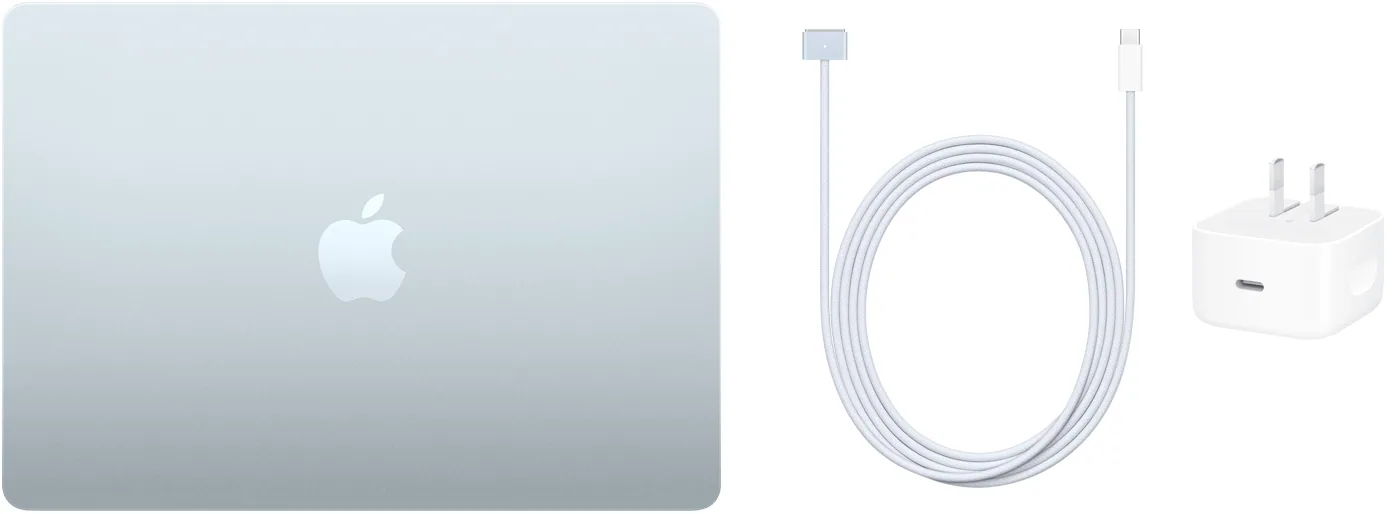
盒子里应该还有电源适配器、USB-C 连接线、说明书和保修卡。逐一取出,确认数量齐全。如果订购的是特定配置,核对适配器的功率是否与机型匹配。
- 3保留所有包装
取出机器后,不要急着丢掉盒子和里面的东西。从塑料托盘到纸板内衬,全部保留。退换货时 Apple 要求原包装完整,少了任何一个部件都可能被拒。
不要在灰尘多或光线暗的地方开箱。细小灰尘颗粒一旦进入键盘缝隙或接口,后期很难清理。建议在干净的桌面、光线充足处操作。
03外观检查:机身、配件、接口
机器取出后,先不要撕掉机身保护膜,趁着膜还在,仔细检查外观。保护膜能帮你看到机身表面是否有划痕——如果有划痕,膜上会对应出现一个痕迹。
检查的顺序建议从大面积到小细节:先看 A 面(盖子外侧)和 D 面(底部),再看四角、转轴、侧面接口,最后检查键盘面和触控板周围。
- A 面(盖子外侧):无划痕、无凹陷、无指纹残留。MacBook 的 A 面是铝合金一体成型,任何细微划痕都可能是运输或展示造成的。
- B 面(屏幕边框):无指纹、无污渍。这里容易忽略,但屏幕边框的清洁程度直接影响观感。
- C 面(键盘面):键盘无油光、触控板无指纹、扬声器孔干净。新机器的键盘应该是干燥的,如果有油光说明被频繁使用过。
- D 面(底部):无划痕、螺丝无拧动痕迹。底部螺丝一旦被拧过,说明机器被拆过机,这台「新机」可能不是原装未拆封状态。
- 转轴处:干净无污渍,开合顺畅。MacBook 的转轴是精密部件,如果有异响或阻尼异常,可能是运输损坏。
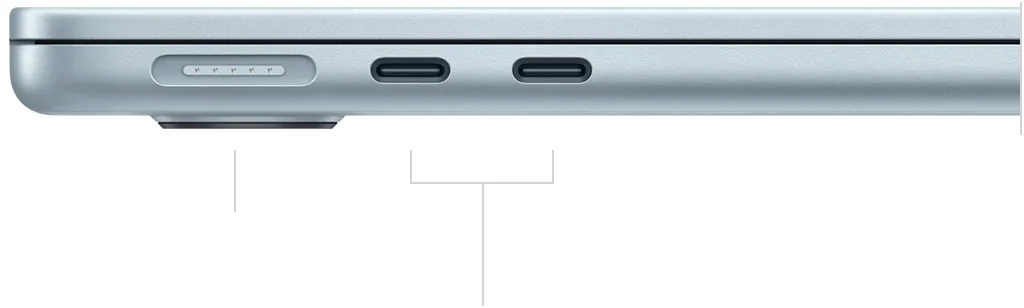
- 侧面接口:Type-C 接口、耳机孔、SD 卡槽内无异物、无灰尘。用闪光灯照一下接口内部,确认没有杂物。
- 屏幕表面:无指纹、无保护膜气泡。如果有气泡,可能是贴膜师傅手艺问题,但不影响使用。
MacBook 的铝合金机身在制造时经过阳极氧化处理,表面有一层细腻的磨砂质感。如果摸起来过于光滑或有颗粒感,可能是表面处理有问题。
04点亮验机:屏幕、键盘、触控板
外观没问题后,就可以开机了。按下电源键,等待屏幕亮起。这一步有两个重要意义:一是检查屏幕是否正常点亮,二是确认这台机器是否进入「你好」欢迎界面。
全新未激活的 Mac,开机后会进入「你好」欢迎界面,这是判断机器是否为全新的重要标志。如果你开机后直接进入了桌面,说明这台机器已经被激活过,可能是二手或展示机。
在「你好」界面阶段,你不需要联网激活,也不需要完成设置向导。可以用这个界面快速测试屏幕和键盘。
- 1屏幕检查
在「你好」界面,观察屏幕是否有亮点、坏点、漏光。可以找几张纯色测试图(白色、黑色、红色、绿色、蓝色)在屏幕上全屏显示,仔细观察每个角落。屏幕是 MacBook 最贵的部件之一,有问题一定要在七天内退换。
- 2键盘检查
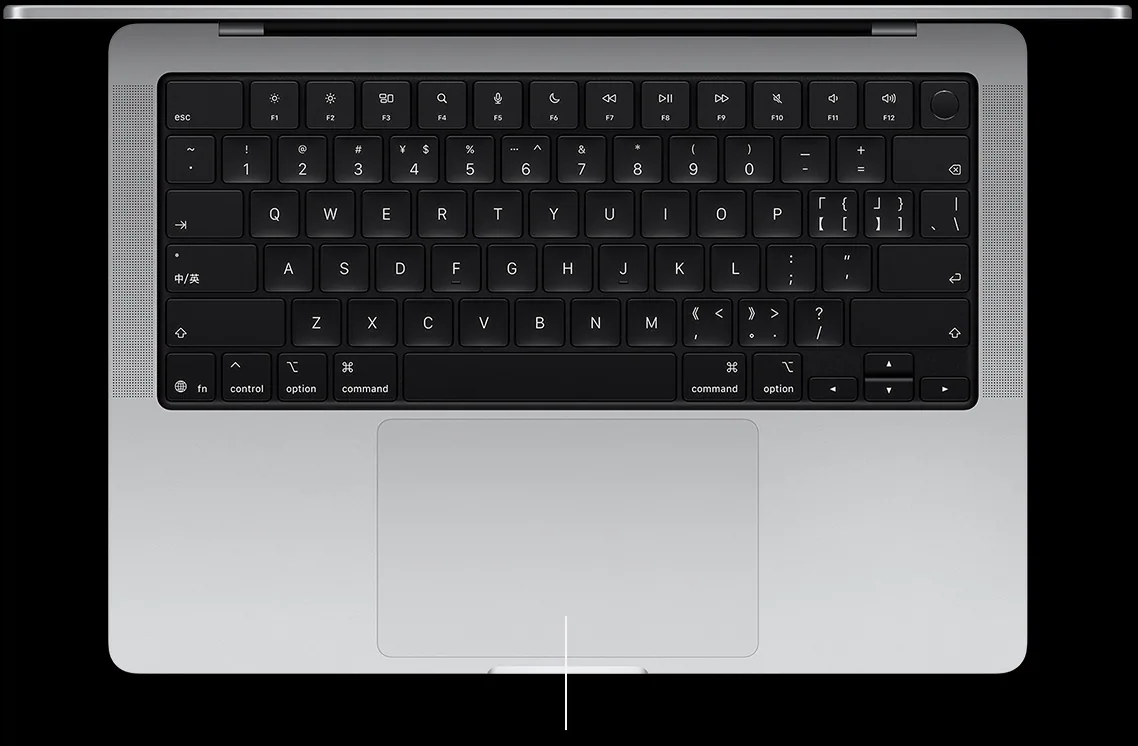
打开「文本编辑」或任何可以输入文字的应用(如果还没进系统,可以用「你好」界面的搜索框)。逐个按下每个键,确认手感一致、没有卡键、没有按键失灵。特别注意 Esc、Backspace、Return 这些高频键。
- 3触控板检查
用手指在触控板各区域移动,确认灵敏度一致、无死区。点击触控板各角落,确认点击反馈正常。双指滚动、三指手势也要测试一下。
- 4屏幕开合测试
慢慢开合屏幕,感受阻尼是否均匀,屏幕在任意角度是否能稳定停留。如果屏幕在特定角度会自己滑落或弹回,说明转轴有问题。
- 5检查摄像头
在「你好」界面,点击屏幕下方的相机图标,确认摄像头能正常启动。画面应该清晰、没有模糊或色斑。如果画面黑屏或模糊,摄像头可能有问题。
屏幕测试建议在暗环境下进行,更容易发现亮点和坏点。亮点是某个像素点持续亮着,坏点是某个像素点不亮。新屏幕允许有少量瑕疵,但不应该有明显的亮点或坏点。
05功能测试:扬声器、摄像头、传感器
外观和基础功能没问题后,继续测试其他部件。这些测试可以不联网完成,不需要激活系统。
如果已经连上 Wi-Fi 并进入了设置向导,可以在向导过程中测试扬声器和麦克风。如果没有,可以在「你好」界面尝试播放一段音频。
- 扬声器:播放一段音频(如 Apple Music 试听或系统自带音效),左右声道分别测试。如果声音一边大一边小、有杂音、有破音,扬声器可能有问题。
- 麦克风:用「语音备忘录」或其他录音应用录制一段话,回放检查音质。如果录音有杂音或音量过低,麦克风可能有问题。
- 摄像头:打开前置摄像头预览,检查画面清晰度。可以用一张纸贴在摄像头前测试遮挡功能——新机应该默认关闭摄像头指示灯。
- 传感器:距离传感器(在摄像头旁边)在通话或视频时会自动检测你的脸是否靠近屏幕,靠近时屏幕会关闭。用手指靠近摄像头区域,屏幕应该会变黑。
- 环境光传感器:用手遮住屏幕顶部的光线感应器区域,屏幕亮度应该自动降低。这是自动调节亮度的功能,属于正常现象。
- Touch ID(如有):如果是带 Touch ID 的机型,录入一个指纹,测试解锁是否灵敏。录入时按照屏幕提示按压即可。
如果你在测试过程中发现任何异常声音、异常发热或异常振动,立刻停止使用并联系 Apple 或购买渠道。新机不应该出现任何明显的异常表现。
06系统信息核对:序列号、配置、保修
基础功能测试通过后,不要急着完成设置向导。先关机,然后按住电源键进入启动选项(Apple 芯片机型)或按住 Command + R(Intel 机型)进入恢复模式,从恢复模式查看系统报告。
在恢复模式下,你可以查看系统报告而不需要联网激活。进入「实用工具」→「系统信息」,查看硬件概览,核对芯片型号、内存大小、硬盘容量是否与下单规格完全一致。
如果不想进恢复模式,也可以在「你好」界面尝试查看序列号:点击屏幕底部的语言选择器,然后点击「关于本机」或类似选项(不同系统版本略有差异)。
- 1核对芯片型号
在系统信息中查看「芯片」或「处理器」一项。例如,你下单的是 M3 Pro,这里显示的应该是 12 核 CPU、18 核 GPU 的 M3 Pro。如果显示的是 M3 基础版,配置不符。
- 2核对内存大小
在系统信息中查看「内存」一项。例如,下单 16 GB,这里应该显示 16 GB。如果显示 8 GB,配置不符。注意区分物理内存和交换内存。
- 3核对硬盘容量
在系统信息中查看「储存」或「启动盘」一项。注意 Apple 标称容量和系统显示容量有差异——标称 512 GB 的硬盘,系统显示约 499 GB,这是正常现象(因为 1 TB = 1024 GB 而厂商按 1000 GB 计算)。但如果差距过大,需要核实。
- 4记录序列号
在系统信息中查看「序列号」,记下来。这个号码需要与包装盒上的序列号、包装条码上的序列号三处一致。任何一处不符,都可能是假冒或翻新机。
- 5电池循环次数
在系统信息中点击「电源」一项,查看「循环次数」。全新机的循环次数应该是 0 或极低(个位数)。如果循环次数超过 20 次,说明机器被使用过。Apple 官方标准是循环次数 0 或 1 次为全新机。
如果你发现芯片、内存、硬盘中任何一项与下单规格不符,立即停止使用,联系购买渠道退换货。配置不符可能是翻新机、改配机或假冒产品。
07序列号查询与保修验证
拿到序列号后,可以在 Apple 官网查询保修状态。打开浏览器,访问 appleid.apple.com/Apple 保修查询页面,输入序列号和验证码,即可查看保修信息。
全新未激活的 Mac,官网查询结果应该显示「您的保修服务预计于 2026 年 11 月 1 日激活」或类似字样,保修状态为「未激活」。如果显示已激活且保修起始日期早于你购买日期,说明机器被提前激活过。
这个步骤是判断机器是否为全新机的关键证据。如果保修状态异常,截图保存,作为退换货的依据。
| 查询结果 | 含义 | 处理方式 |
|---|---|---|
| 未激活,保修从今天起算 | 全新机,正常 | 继续使用,完成设置 |
| 已激活,保修从过去某天起算 | 机器被提前激活过 | 联系渠道核实,可能退换 |
| 无法查询或序列号无效 | 序列号可能被篡改 | 立即联系渠道,可能假冒 |
| 显示维修或服务状态 | 机器曾被维修过 | 联系渠道核实,要求退换 |
保修查询网址是 checkcoverage.apple.com,也可以从 appleid.apple.com 进入。输入序列号时注意区分大小写和数字 0 与字母 O。
08电池健康初判
电池是 Mac 上最容易衰减的部件,新机电池的健康状态直接关系到续航体验。在系统信息中查看电池信息,可以初步判断电池是否正常。
即使你还没完成激活,也可以在恢复模式或系统信息中查看电池循环次数和全负荷容量。循环次数 0 次是全新机的标准状态,1 次也可能出现在非常新的机器上。
如果你发现循环次数已经达到几十次甚至上百次,这台机器的电池几乎肯定被使用过。即使外观是新的,电池也已经经历了多次充放电循环。
- 循环次数:全新机应为 0 次或 1 次。循环 2–5 次可能是出厂测试或极短时间的使用,可以接受。超过 10 次就需要向渠道问清楚。
- 全负荷容量:在系统信息中可以查看「全负荷容量」。这个数值是电池当前能容纳的最大电量,单位是 mAh 或 Wh。新机的全负荷容量应该接近标称值。
- 状态:系统信息中会显示电池状态为「正常」或「建议维修」。新机应该是「正常」。
- 温度与充电:新机电池温度应该接近室温,没有异常发热。充电时充电器应该正常工作,没有异响或异常。
如果你发现循环次数超过 50 次,即使外观完美,这台机器也很可能不是全新机。建议向购买渠道核实电池来源,必要时要求退换。
09发现问题的处理流程
验机过程中,如果发现任何问题,不要惊慌,也不要自行拆机维修。按照以下流程处理,可以最大程度保护你的权益。
记住一个原则:任何问题,先联系购买渠道,再联系 Apple 官方。购买渠道(尤其是电商或第三方)的退换货流程通常比 Apple 直营更快。
- 1停止使用
发现问题后,立即停止使用这台机器。不要继续测试,不要尝试自行修复。继续使用可能导致问题扩大,影响退换货条件。
- 2保留所有包装
不要丢掉任何包装材料。外箱、内托、说明书、保修卡、充电器、线缆,全部保留。退换货时 Apple 和大部分渠道都要求原包装完整。
- 3拍照留证
用手机拍下问题部位的照片或视频。如果是屏幕问题,拍下纯色背景下的坏点;如果是外观问题,拍下划痕或凹陷的特写。这些是退换货的重要证据。
- 4联系购买渠道
如果是从电商或第三方购买,先联系他们。说明问题,附上照片,要求退换货。大多数正规渠道在 7 天内支持无理由退换。
- 5联系 Apple 官方
如果是从 Apple 官网或直营店购买,联系 Apple 支持。拨打 400 电话或在线联系,说明问题。Apple 官方支持通常在 14 天内提供退换服务。
- 6查询保修状态
如果渠道和 Apple 都表示需要进一步检测,先在官网查询保修状态。如果保修异常(已激活、起始日期不符),这本身就是退换的有力证据。
不要自行拆机或找第三方维修。自行拆机会导致保修失效,第三方维修可能使用非原装部件,影响后续保修和退换货。
10验机清单总结
为了方便你快速验机,这里总结一份完整的验机清单。从拆封到激活,按顺序逐项检查,大约 15 分钟可以完成。
如果所有项目都通过,这台 Mac 就是一台合格的全新机,可以放心进入首次开机设置阶段。如果有任何一个项目不通过,按照上一节的处理流程操作。
- □ 外箱塑封完整,封条无二次粘贴痕迹
- □ 箱体贴纸型号、配置、序列号与下单一致
- □ 外箱无严重挤压、摔碰
- □ 配件齐全(充电器、USB-C 线、说明书、保修卡)
- □ A 面(盖子外侧)无划痕、无凹陷
- □ B 面(屏幕边框)干净无指纹
- □ C 面(键盘面)键盘无油光、触控板干净
- □ D 面(底部)无划痕、螺丝无拧动痕迹
- □ 转轴处干净,开合顺畅
- □ 侧面接口内无异物、无灰尘
- □ 开机进入「你好」欢迎界面(非直接进桌面)
- □ 屏幕无亮点、坏点、漏光
- □ 键盘所有按键手感一致、无卡键
- □ 触控板各区域灵敏度一致、点击反馈正常
- □ 扬声器左右声道正常、无杂音
- □ 麦克风录音清晰、无杂音
- □ 摄像头画面清晰
- □ 系统信息中芯片、内存、硬盘与下单一致
- □ 序列号三处一致(包装、系统、官网)
- □ 电池循环次数 0 或极低
- □ 官网查询保修状态正常
这份清单可以截图保存到手机,验机时对照检查。每通过一项就打个勾,有不通过的项立即记录并拍照。
FAQ常见问题
开机直接进桌面正常吗?
不正常。全新机第一次开机会进入「你好」欢迎界面,不会直接进入桌面。直接进桌面说明这台机器已经被激活过,需要找渠道核实是否为二手或展示机。即使外观完美,也不应该出现直接进桌面的情况。
电池循环次数不是 0 正常吗?
循环 1–2 次是正常范围,Apple 出厂测试或极短时间的通电可能造成少量循环。但如果循环次数超过 10 次,说明机器被使用过。如果超过 50 次,即使外观完美,也几乎肯定不是全新机,建议要求退换。
屏幕有一个坏点可以退换吗?
根据 Apple 的保修政策,屏幕在保修期内如果出现非人为损坏,可以维修或更换。但如果只是少数几个坏点(通常 3 个以内),Apple 可能判定为「符合规格」而不给退换。建议在收货 7 天内发现问题立即联系购买渠道退换,而不是走 Apple 保修。
序列号查不到保修信息怎么办?
如果官网查询显示序列号无效或无法查询,可能是序列号被篡改、机器是假冒品或翻新机。立即停止使用,联系购买渠道要求退换货,并提供查询结果截图作为证据。如果是 Apple 官网购买,拨打 400 电话核实。
验机时要不要联网激活?
不建议在验机阶段联网激活。一旦联网完成激活,部分渠道的退货条件会收紧。建议在「你好」界面完成所有基础测试(屏幕、键盘、触控板、扬声器、摄像头),确认无误后再联网进入设置向导。如果发现问题,关机后联系渠道退换。
螺丝有拧动痕迹说明什么?
Mac 的底部螺丝如果有拧动痕迹、防滑垫破损或螺丝头有划痕,说明机器被拆过机。Apple 的 Mac 出厂后是密封状态,任何拆机都会导致螺丝痕迹。这台「新机」很可能不是原装未拆封状态,建议要求退换。