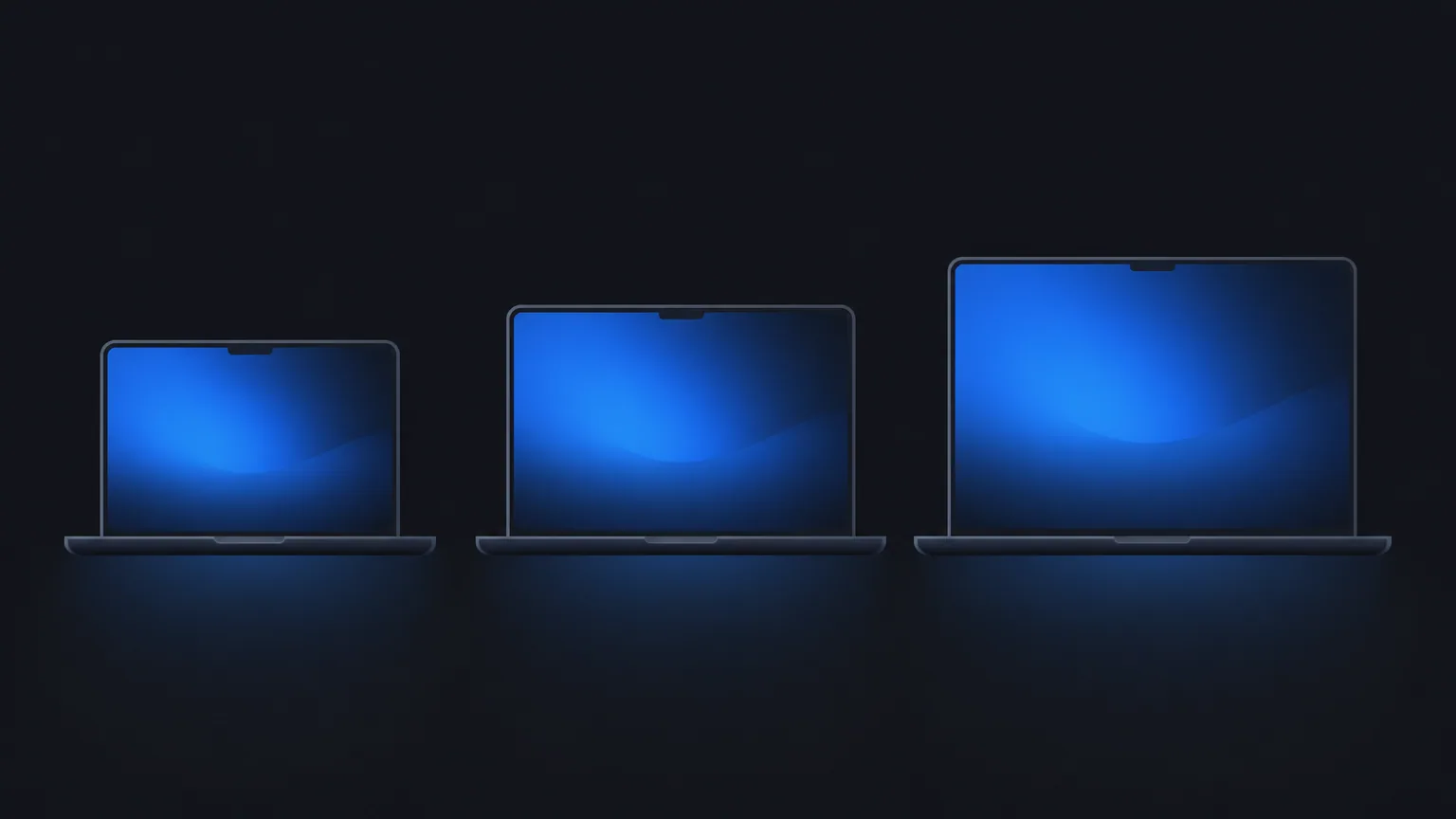
Mac 怎么选:一台机器用五年,别在这里省事
Air 还是 Pro、芯片怎么挑、内存硬盘加多少,按使用强度对号入座。
更新于 2026-11-01
01先定系列:Air 还是 Pro,这是最重要的一步
MacBook Air 和 MacBook Pro 是两条完全不同的产品线,价格差 3000–8000 元。选错了系列,后面所有配置讨论都没有意义——因为你花了 Pro 的钱买了 Air 的性能,或者花了 Air 的钱买了用不上的 Pro 性能,都是浪费。
Air 的核心定位是「轻量、便携、长续航、日常够用」,Pro 的核心定位是「高性能、持续满载、专业工作」。下面这张表帮你快速判断:
| 机型 | 适合谁 | 不适合谁 |
|---|---|---|
| MacBook Air(M3/M4) | 文档写作、网页浏览、轻度图片处理、写代码、追剧、学生、大部分上班族 | 经常剪 4K 视频、跑大模型、3D 渲染、长期外接多台高分辨率显示器 |
| MacBook Pro 14(M3/M4) | 视频剪辑、三维渲染、开发编译大项目、多屏专业工作、音乐制作 | 只是上网写文档——多花的钱买不到任何体验提升 |
| MacBook Pro 16(M3/M4) | 移动工作站、需要大屏+高性能的用户、视频/设计专业 | 对便携性有要求——16 寸 2.1kg 起,背包里不轻 |
| Mac mini / Mac Studio | 固定桌面使用、想配自己显示器、预算敏感、家庭服务器 | 需要随身携带 |
| iMac 24/27 | 开箱即用的桌面一体机、家庭共享、不需要折腾 | 对显卡扩展、外接多屏有要求 |
| MacBook Neo(全新系列) | 下一代轻薄本,续航与性能平衡极佳,适合移动办公 | 目前软件生态适配中,专业工作场景先观望 |
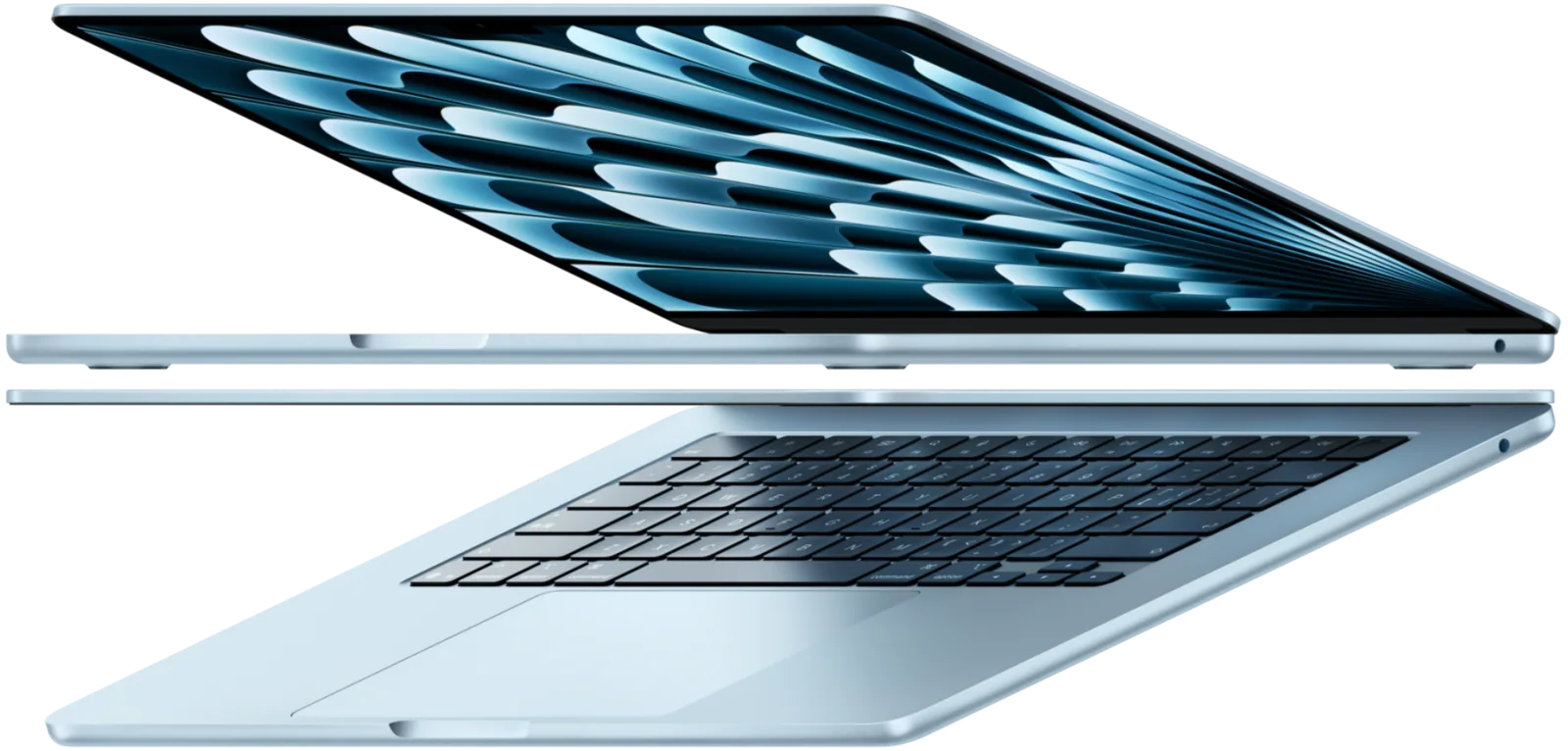
Air 的无风扇设计在轻负载下完全静音,但持续高负载(比如连续渲染、长时间编译)会降频。需要长时间满载,选带风扇的 Pro。
02尺寸:13、14、15、16 寸怎么选
屏幕尺寸直接影响便携性和使用体验。13/14 寸是「能塞进任何包」的便携尺寸,15/16 寸是「舒服看但占地方」的桌面尺寸。选择时考虑三个因素:你每天通勤多久、你的背包多大、你的视力还好不好。
一个实用建议:如果你经常在地铁、飞机、咖啡店工作,13/14 寸是唯一选择。16 寸的 2.14 kg 加上充电器和包,通勤重量轻松超过 3.5 kg,一年后你的肩膀会感谢你现在选了小尺寸。
如果你主要在固定位置使用(书桌、办公桌),偶尔带出门,15/16 寸的大屏幕和更好的扬声器、散热都值得。分屏操作在 16 寸上舒服很多,左右各一个全屏窗口不用眯眼。
| 尺寸 | 重量 | 适合场景 | 不适合 |
|---|---|---|---|
| 13 寸 Air | 1.24 kg | 通勤、出差、教室、咖啡店 | 分屏多窗口操作 |
| 14 寸 Pro | 1.6 kg | 便携+高性能平衡点 | 预算紧(14 寸 Pro 起价高) |
| 15 寸 Air | 1.51 kg | 喜欢大屏但不想背重物 | 预算紧(比 13 寸贵) |
| 16 寸 Pro | 2.14 kg | 桌面替代、视频剪辑、大屏工作 | 每天背着上下班 |
03芯片:认准 M 后面的数字,别被名字忽悠
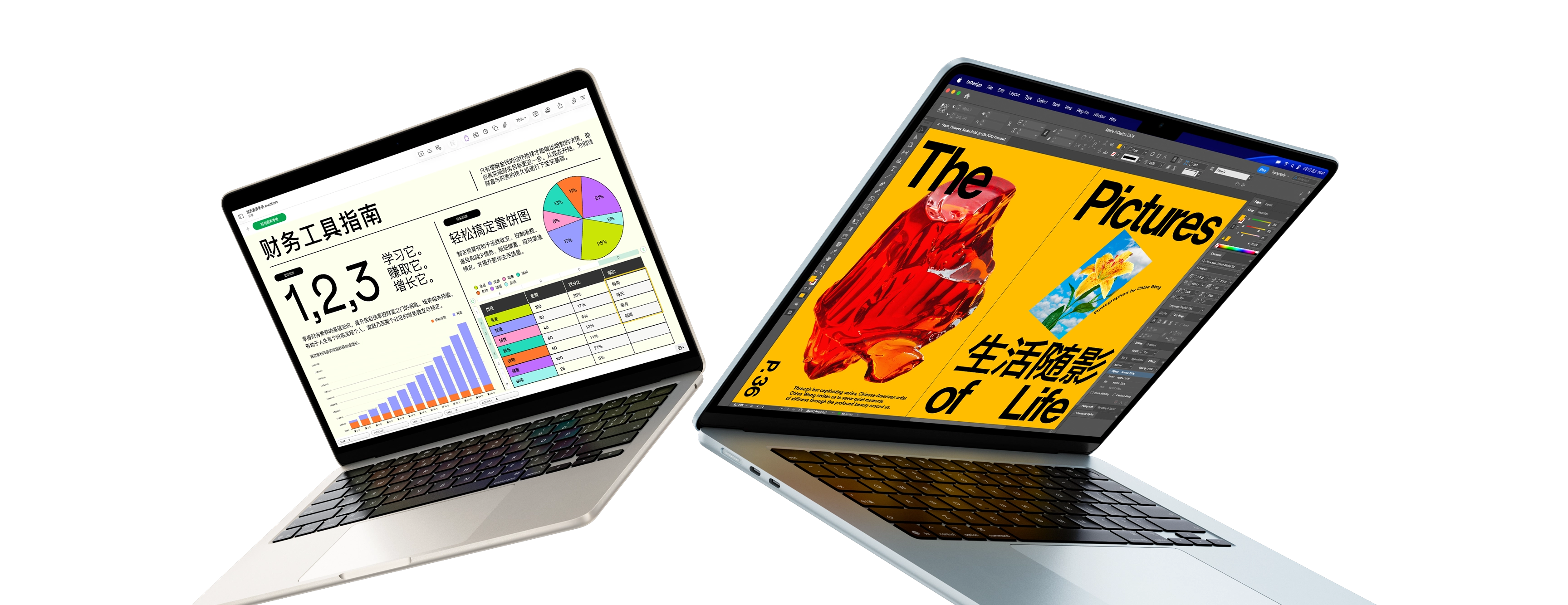
Apple 自研的 M 系列芯片是 Mac 性能的核心。M3、M4 是基础款,M3 Pro、M4 Pro 是增强版,M3 Max、M4 Max 是旗舰版。命名规则很简单:数字越大性能越强,带 Pro/Max 后缀的显卡核心更多、内存带宽更大。
关键是:芯片的性能差距主要体现在「重活」上——视频剪辑、3D 渲染、编译大项目、跑大模型。如果你只做网页、文档、看视频、写代码(不编译大型项目),基础款 M3/M4 和 Pro 版体验几乎一样。
| 芯片 | CPU 核心 | GPU 核心 | 适合场景 | 起售价(约) |
|---|---|---|---|---|
| M3 / M4 | 8–10 | 10 | 日常使用、轻剪辑、写代码 | 7999–9999 |
| M3 Pro / M4 Pro | 12–14 | 18–20 | 中等剪辑、开发编译、多任务 | 14999–18999 |
| M3 Max / M4 Max | 16+ | 30+ | 4K 剪辑、3D 渲染、AI 训练 | 26999+ |
- M4 标准版:2024 年底发布,比 M3 有小幅 CPU/GPU 提升,续航微增。对绝大多数人足够。
- M4 Pro:14 核 CPU + 20 核 GPU,内存带宽翻倍,适合需要同时开多个大软件的人。
- M4 Max:16 核 CPU + 40 核 GPU,面向视频/三维专业工作,价格 26999 起。
- M2 Ultra:上一代旗舰,Mac Studio 和旧款 Mac Pro 在用,性能仍强劲但功耗高。
不要被「8 核」「10 核」这种核心数吓到。对日常使用,8 核 M4 已经绰绰有余。核心数只在你同时跑多个重任务时才有感知。
04内存:唯一不能后悔的选项,16 GB 是底线
Mac 的内存焊死在主板上,出厂后无法升级。这是买 Mac 最需要想清楚的配置——买少了以后没法加,只能换机;买多了又浪费钱。下面按使用强度给你一个参考:
一个实用原则:内存是「够用就行,但要有冗余」。如果你现在的工作场景需要 16 GB,那就买 32 GB——因为三年后你的软件和文件只会更多,不会更少。今天 16 GB 够用的场景,三年后可能已经卡到想换机。
| 使用场景 | 推荐内存 | 理由 |
|---|---|---|
| 纯文档、网页、看视频 | 8 GB(勉强) | 基础够用,但开多了浏览器标签页会卡 |
| 日常办公+轻度多任务 | 16 GB(推荐起点) | 同时开 10+ 个网页、几个文档、微信、邮件,流畅不卡 |
| 开发、剪辑、虚拟机、多开大软件 | 32 GB | IDE + 浏览器 + 数据库 + 模拟器,16 GB 很快吃紧 |
| 4K 剪辑、3D 渲染、AI 训练 | 48 GB 或 64 GB | 大型项目加载、渲染缓存、模型推理都需要大内存 |
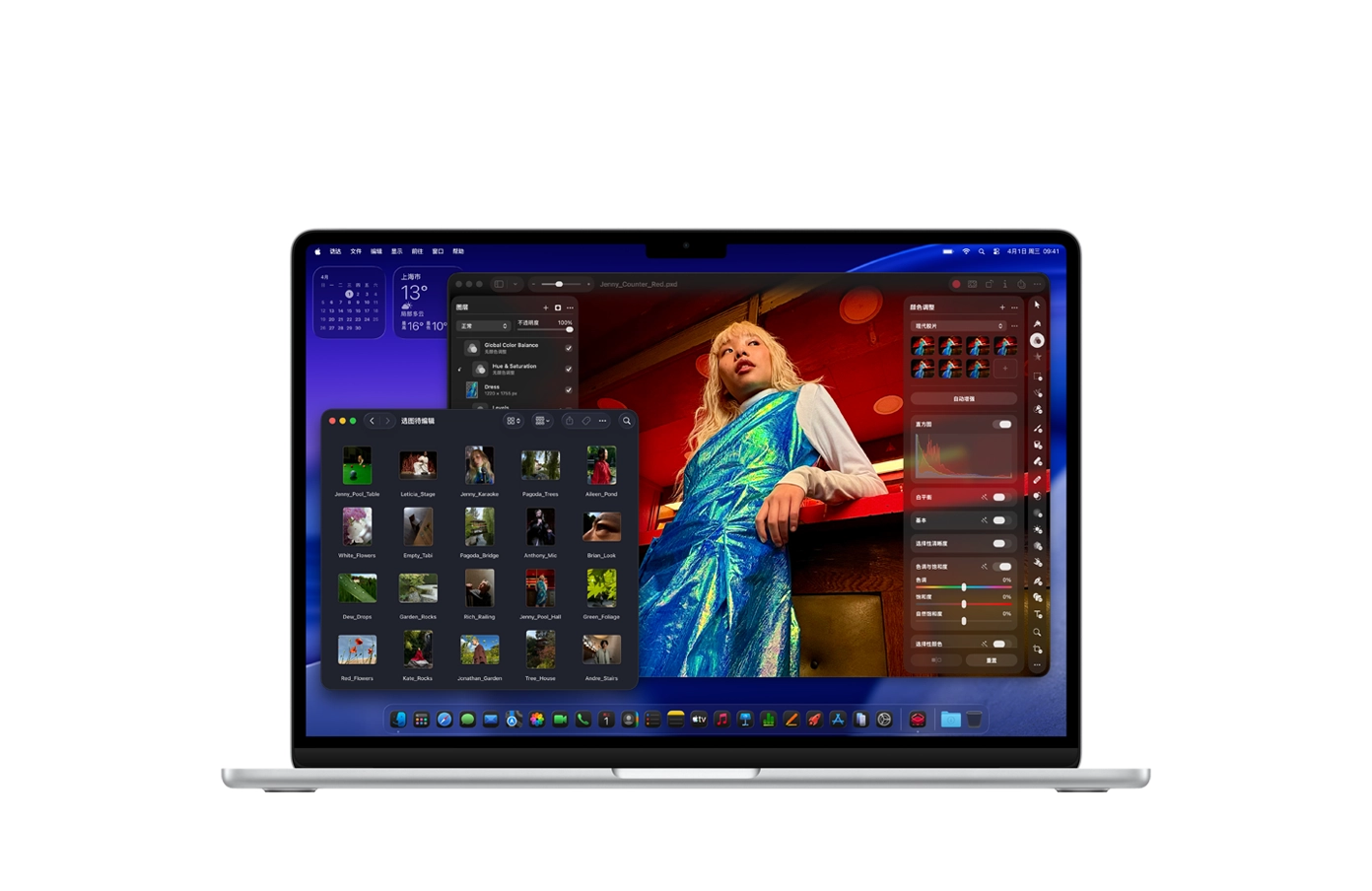
8 GB 的 MacBook 在 2026 年已经不够用了。Safari 一个浏览器就吃 1–2 GB,微信 500 MB,几个文档和笔记软件加起来又 1 GB,再加上系统本身 2–3 GB,8 GB 内存的机器开 10 个窗口就开始 swap(用硬盘模拟内存),卡顿明显。16 GB 是最低安全线。
05硬盘:256 GB 是个坑,512 GB 起步
硬盘和内存一样焊死在主板上,出厂后无法升级。但硬盘不够可以外接 SSD 补,内存不够只能换机。所以预算有限时,优先保内存,硬盘可以用外接补。
macOS 系统本身占用 20–30 GB,常用软件(Chrome、微信、Slack、IDE、Figma、Final Cut)安装完轻松 50–100 GB,照片视频素材更吃空间。256 GB 的机器装完系统和常用软件,剩余空间不到 100 GB,很快就会吃紧。
| 使用场景 | 推荐硬盘 | 理由 |
|---|---|---|
| 纯文档、网页 | 256 GB(勉强) | 系统+常用软件占 100+ GB,剩余空间紧张 |
| 日常办公+轻度创作 | 512 GB(推荐起点) | 系统+软件+照片+文件,剩余空间 200+ GB,够用 |
| 开发、剪辑、设计 | 1 TB | 项目文件、素材、虚拟机镜像,几百 GB 很常见 |
| 专业视频/3D | 2 TB 或以上 | 4K 素材动辄几十 GB 一个项目,硬盘不够就得边剪边删 |
- 256 GB:2026 年已经不够用,装完系统和常用软件剩余不到 100 GB,很快吃紧。
- 512 GB:推荐起点,日常办公+轻度创作够用,剩余空间 200+ GB。
- 1 TB:开发、剪辑、设计用户推荐,项目文件+素材+虚拟机有充足空间。
- 2 TB 及以上:专业用户、视频/3D 工作者,4K 素材动辄几十 GB。
外接 SSD 可以补硬盘空间,但速度比内置 NVMe 慢(USB-C SSD 速度约 1000–2000 MB/s,内置约 5000–7000 MB/s)。外接适合存不常用的素材和备份,不适合当主力工作盘。
06屏幕与接口:细节决定体验
屏幕是每天盯着看几个小时的部件,值得认真考虑。MacBook Air 和 14/16 寸 Pro 都配备 Retina 显示屏,但 Pro 的屏幕亮度更高(1000 尼特 vs 500 尼特),在户外阳光下可视性更好。Pro 还有 ProMotion 120Hz 高刷新率,滚动和动画更顺滑。
接口方面,2021 年之后的 Mac 统一用 USB-C(雷雳接口),不再有 HDMI、SD 卡槽、USB-A。如果你需要接老设备或专业相机,需要考虑买转接器或扩展坞。
| 机型 | 屏幕 | 接口 | 适合场景 |
|---|---|---|---|
| MacBook Air 13 | 500 尼特,60Hz | 2× 雷雳/USB-C | 室内使用、不需要高刷 |
| MacBook Pro 14 | 1000 尼特,120Hz ProMotion | 3× 雷雳/USB-C | 户外使用、专业工作 |
| MacBook Pro 16 | 1000 尼特,120Hz ProMotion | 3× 雷雳/USB-C + HDMI + SD | 专业工作、需要直连显示器 |
| Mac mini | 需外接显示器 | 4–6× USB-C + HDMI | 桌面使用、自己配显示器 |
- 120Hz ProMotion:滚动、动画更顺滑,专业用户能感知差异,普通用户不一定需要。
- 1000 尼特亮度:户外阳光下看清屏幕,经常在户外工作的人值得加这个钱。
- HDMI + SD 卡槽:16 寸 Pro 独有,方便接显示器和读相机 SD 卡。
- USB-C 接口:统一但少了,买一个扩展坞(转接器)是基本操作。
07按使用强度对号入座:三档推荐方案
下面三档方案覆盖了 90% 的用户需求。找你的使用场景最接近的那档,照着买就行。
- 1第一档:日常办公与学习(预算 8000–12000)
MacBook Air 13 寸,M4 芯片,16 GB 内存,512 GB 硬盘。适合:文档写作、网页浏览、轻度图片处理、看视频、学生上课、写代码(不编译大型项目)。这套配置在 2026 年足够用 4–5 年,不会卡。如果预算紧,可以选 M3 芯片版本(差价约 1000 元),性能差异对日常使用几乎无感。
- 2第二档:进阶创作与开发(预算 15000–20000)
MacBook Pro 14 寸,M4 Pro 芯片,32 GB 内存,1 TB 硬盘。适合:视频剪辑(1080p/4K 轻量)、照片处理、前端/后端开发、多任务并行、虚拟机。这套配置的内存和硬盘都有冗余,5 年后仍然不会明显落伍。如果需要经常外接显示器,14 寸 Pro 的接口和屏幕亮度都更合适。
- 3第三档:专业工作与极致性能(预算 25000+)
MacBook Pro 16 寸,M4 Max 芯片,48 GB 或 64 GB 内存,2 TB 硬盘。适合:4K 视频剪辑、3D 渲染、AI 训练、专业音乐制作、大型项目编译。这套配置是移动工作站级别,性能足够应付绝大多数专业工作。如果预算更高,还可以考虑 Mac Studio 或 iMac——桌面机器散热更好、性能更强、升级空间更大(部分机型)。
08买之前最后确认五件事
在下单之前,把这五件事想清楚。每一件都直接影响你的使用体验,但容易被忽略。
- 你现在的瓶颈在哪:是慢、是存不下、还是屏不够?—— 对症选配置。如果瓶颈是存储,加硬盘;如果瓶颈是内存,加内存;如果瓶颈是屏幕,换尺寸。
- 外接需求:几个显示器、什么接口、分辨率刷新率要求。—— 14 寸 Pro 最多支持 2 台外接显示器,16 寸 Pro 支持 3 台。如果你需要 3 台以上,考虑 Mac Studio 或 iMac。
- 携带频率:每天通勤背它,还是一周背一次。—— 14 寸 1.6 kg,16 寸 2.14 kg,每天背差 500g,一年差 182 kg 负重。
- 使用年限预期:打算用 3 年、5 年还是更久。—— 3 年可以买基础配置,5 年建议升一档内存和硬盘,因为软件只会越来越大、越来越吃资源。
- 二手残值:Mac 保值率较高,但不同配置残值差异大。—— 16 GB+512 GB 是流通性最好的配置,3 年后卖出还能回 40%–50%。8 GB+256 GB 低配机残值偏低,因为买家不想要。
买 Mac 是一次几千到几万的消费,值得花几个小时研究。不要因为「今天打折最后一天」就冲动下单——省下的钱不够后面折腾一次。
09容易被忽略的细节:触控板、键盘、扬声器
Mac 的触控板、键盘、扬声器是体验的重要组成部分,但很多人在选购时只关注芯片和内存,忽略了这些每天都要用的部件。
- 触控板:Mac 的触控板是所有笔记本里最好的,面积大、手感好、手势丰富。13/14 寸触控板约 6–7 英寸,15/16 寸约 7–8 英寸。如果经常用手势操作,大触控板更舒服。
- 键盘:2020 年之后的 Mac 统一用剪刀式键盘(妙控键盘),键程约 1mm,手感比 2015–2019 年的蝶式键盘好很多。如果你从旧 Mac 升级,键盘手感会有明显提升。
- 扬声器:MacBook Pro 的扬声器是笔记本里顶级的,支持空间音频。MacBook Air 的扬声器也很不错,但 Pro 的低频更饱满、音量更大。如果你经常不戴耳机看视频,Pro 的扬声器体验更好。
- 麦克风:M4 芯片机型的麦克风音质有提升,适合经常开视频会议的人。如果对音质有要求,可以配一个 USB 麦克风。
如果你经常用触控板而不是鼠标,16 寸的大触控板体验更好。如果主要用鼠标,触控板大小差异不明显。
10配件预算:别只算机器钱
买 Mac 的预算不能只算机器本身,配件也要预留。下面是常见的配件清单和预估价格,帮你做完整的预算。
| 配件 | 价格 | 推荐场景 |
|---|---|---|
| USB-C 扩展坞 | 200–600 元 | 需要接 HDMI、USB-A、SD 卡等老接口 |
| 外接显示器 | 1500–5000 元 | 桌面使用,提升多窗口效率 |
| 外接 SSD | 500–1500 元 | 硬盘不够用,需要额外存储空间 |
| Magic Mouse / 触控板 | 600–800 元 | 喜欢鼠标操作,或需要更精准的点击 |
| 保护壳 / 内胆包 | 100–400 元 | 经常携带,防止磕碰 |
| USB-C 充电器(多口) | 200–400 元 | 同时给 Mac、手机、iPad 充电 |
| Time Machine 备份硬盘 | 500–1000 元 | 数据备份(详见「备份 3-2-1」指南) |
一个常见误区是:只算机器预算,忽略配件。实际使用中,扩展坞、备份硬盘、保护壳几乎都是必须的,预留 1000–2000 元配件预算比较合理。
11二手购买的额外注意事项
如果你考虑买二手 Mac,除了价格优势外,还需要注意几个容易被忽略的细节。二手市场的水比想象中深,但只要掌握正确的验机方法,还是能淘到性价比很高的机器。
首先,确认机器的来源。优先选择个人自用、有购买凭证、保修记录完整的机器。职业二手商家(闲鱼上大量存在)的机器虽然也能买到,但翻新、换件、改配置的风险更高。看卖家的历史交易记录和评价,能初步判断靠谱程度。
- 1第一步:核对序列号
要求卖家提供序列号(关于本机 → 系统报告 → 硬件概述),在 Apple 官网查询保修状态。如果保修起始时间与卖家描述的使用时间不符,大概率是换过件或改过配置的机器。
- 2第二步:检查配置是否被篡改
有些二手商家会把低配机冒充高配卖——比如把 8 GB 内存的机器说成 16 GB。在系统报告里看「内存」一栏,确认实际内存大小。硬盘容量同理,在「储存」一栏确认。
- 3第三步:电池循环次数
系统报告 → 电源 → 循环次数。全新机应为 0 或极低。如果一台「用了半年」的机器循环次数超过 200,说明要么机器实际用了更久,要么换过非原装电池。
- 4第四步:屏幕与外观
在纯白、纯黑、纯红背景下检查屏幕有无坏点、亮点、漏光。看机身有无磕碰、划痕、变形。底部螺丝有无拧动痕迹——有则说明拆过机。
| 检查项 | 正常情况 | 异常信号 | 处理方式 |
|---|---|---|---|
| 序列号查询 | 保修起始时间与描述一致 | 保修时间与使用时长不符 | 要求卖家解释或退货 |
| 内存容量 | 与卖家描述一致 | 比描述少(如8G说成16G) | 退货或压价 |
| 电池循环 | 0–100次(用了半年内) | 超过200次 | 压价或换机 |
| 外观 | 轻微使用痕迹 | 严重磕碰、变形、进水标变色 | 压价或不买 |
| 螺丝 | 无拧动痕迹 | 有明显拧动痕迹 | 可能拆过机,谨慎购买 |
价格明显低于行情 20% 以上的机器,直接跳过。天上不会掉馅饼——要么是翻新机、换件机、盗抢机,要么是骗局(先付定金、到货不对板)。二手交易坚持「见面验机、当场确认、钱货两清」。
FAQ常见问题
Air 会不会不够用?
对绝大多数人的日常使用完全够。Air 的短板只在长时间满载(比如连续渲染大视频、长时间编译大项目)会降频,因为无风扇设计无法持续散热。如果你只做文档、网页、轻剪辑、写代码、看视频,Air 的性能和 Pro 几乎无感。需要持续高负载的专业工作,才需要 Pro 的风扇散热。
基础款 8+256 能买吗?
2026 年不建议。8 GB 内存已经不够用——Safari+微信+几个文档就吃掉一半内存,开多了窗口就卡。256 GB 硬盘装完系统和常用软件剩余不到 100 GB,很快吃紧。预算极紧、用途只有上网写文档可以买,但要清楚两年后大概率想换机。能加预算优先升内存(8→16 GB 差价约 1500 元),其次硬盘(256→512 GB 差价约 1500 元)。
MacBook Pro 14 和 16 寸选哪个?
14 寸是「便携+高性能」的平衡点:1.6 kg,能塞进大多数背包,性能和 16 寸几乎一样(同芯片配置下)。16 寸是「桌面替代+大屏工作」:2.14 kg,更大的屏幕、更好的扬声器、更多的接口(HDMI+SD 卡槽)。如果你每天背着上下班,选 14 寸;如果你主要在固定位置使用,偶尔带出门,选 16 寸。
M3 和 M4 芯片差距大吗?值得多花 1000 块吗?
差距很小。M4 相比 M3 主要是 CPU/GPU 小幅度提升(约 10%–15%),续航微增。对日常使用、文档、网页、轻剪辑,M3 和 M4 体验几乎一样。M3 芯片版本如果有降价(比如官翻、电商清库存),性价比更高。M4 适合追求最新技术、需要一点额外性能冗余的人。
Mac mini 还是 MacBook?
Mac mini 是桌面机器,需要外接显示器、键盘、鼠标,价格便宜(M4 芯片 4999 起),性能释放比 MacBook 更好(散热空间大)。如果你主要在固定位置使用(书桌、办公桌),不需要带出门,Mac mini 性价比更高。如果你需要随身携带,MacBook 是唯一选择。