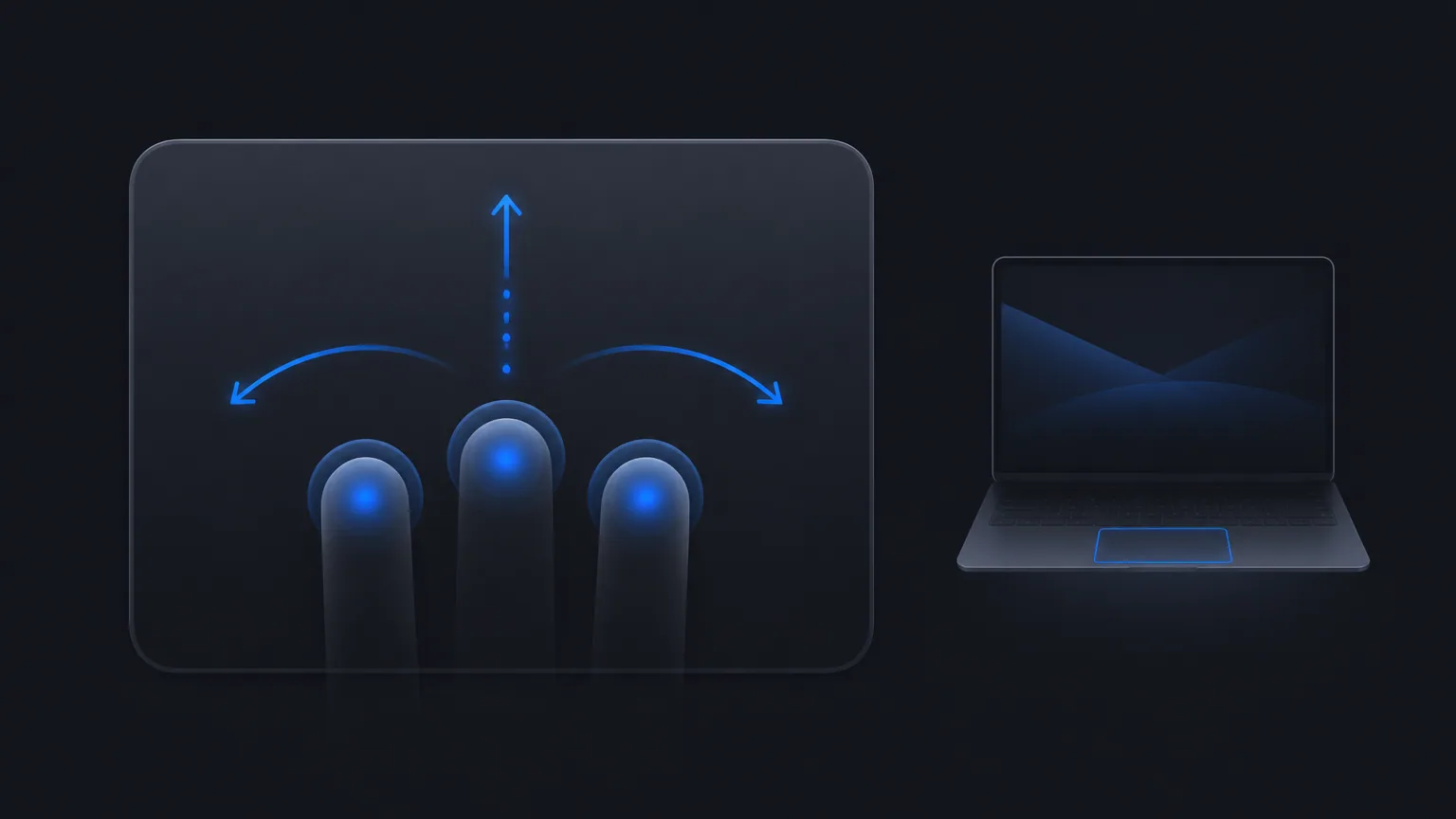
触控板手势:从鼠标党到离不开
一张表记住核心手势,再按需扩展。学会这些,效率翻倍。
更新于 2026-11-01
01先想清楚:为什么触控板比鼠标快
很多人从 Windows 笔记本或台式电脑转过来,习惯用鼠标。刚接触 Mac 触控板时,觉得「这玩意儿没鼠标好用」——单指点击、双指滚动,好像没什么特别。但这只是触摸板的冰山一角。
触控板的核心优势在于「手势」——多指操作可以同时完成多个动作。用鼠标你需要先移动指针到按钮、点击、等菜单出现、再点击,这一连串操作需要两次指针移动和两次点击。触控板上一个三指滑动可能直接完成同样的操作,省去了移动和点击的步骤。
另一个优势是「盲操作」——你不需要看触控板就知道手势完成了什么。手指轻轻一滑,窗口就切换了,肌肉记忆形成之后比用鼠标更快。这就是为什么很多 Mac 用户用了几个月后就再也回不去鼠标了。
这篇指南的目标是让你从「单指点击 + 双指滚动」的初级阶段,进阶到熟练运用多指手势的高效阶段。不需要全部记住——先把最常用、最有用的几个手势练熟,其他的遇到需要时再学。
如果你之前一直用鼠标,建议先给自己一到两周的适应期。开始可能觉得手势操作别扭,但坚持用一周后,你会明显感受到效率提升。
02先记住这六个:核心手势速查表
下面是六个最常用的触控板手势,覆盖了日常使用中 80% 的操作场景。把这六个记住并练熟,你的触控板使用体验会有质的飞跃。
每个手势后面标注了「设置位置」——如果默认的手势你觉得不顺手,可以在「系统设置」→「触控板」里调整。
上面这张表里,最值得花时间练习的是「双指上下滑动」和「三指上滑」——这两个手势的使用频率最高。每天用几次,一周就能形成肌肉记忆。
如果你觉得某个手势不顺手,比如「三指上滑」太灵敏容易误触,可以在「系统设置」→「触控板」里调整触发的手指数量或灵敏度。
| 手势 | 作用 | 设置位置 |
|---|---|---|
| 单指轻点 | 选中(相当于鼠标左键点击) | 触控板 → 点按 |
| 双指上下滑动 | 滚动页面(浏览长文档、网页) | 触控板 → 滚动缩放 |
| 双指捏合 / 张开 | 缩放(图片、PDF、地图) | 触控板 → 滚动缩放 |
| 双指双击 | 智能缩放(快速放大一段内容) | 触控板 → 滚动缩放 |
| 双指从右边缘左滑 | 打开通知中心 | 触控板 → 通知中心 |
| 三指上滑 | 打开调度中心(看所有窗口) | 触控板 → 调度中心 |
03单指操作:基础但不可少
虽然多指手势才是触控板的杀手锏,但单指操作依然是最基础、使用频率最高的。把单指操作练到不需要看触控板就能完成,是迈向高效的第一步。
- 1单指轻点 = 点击
在「系统设置」→「触控板」→「点按」里,开启「轻点来点按」。这样你不需要真的按下去,手指轻轻碰到触控板就等于点击。比真正按压省力很多。如果你习惯按压感,可以关闭这个选项,但大多数人开启后会觉得更轻松。
- 2单指双击 = 双击
快速双击触控板左键区域,效果和鼠标双击一样。可以用于打开文件、重命名(双击后等一下再点)、进入文件夹等操作。
- 3单指拖动 = 拖拽
在文件上单指按住不动,然后拖动文件到目标位置。如果你觉得拖动不灵敏,在「系统设置」→「触控板」→「点按」里开启「拖移锁定」。开启后你点一下文件,手指离开触控板,文件还会跟着你的手指移动,跨窗口拖动更方便。
- 4双指点按 = 右键
用两个手指同时点击触控板,等同于鼠标右键。这是触控板最常用的「隐藏手势」之一,很多人不知道双指点按可以触发右键菜单。在「系统设置」→「触控板」→「点按」里可以调整右键的触发方式。
- 如果你发现「轻点来点按」不灵敏,可以在「系统设置」→「触控板」→「点按」里调整「点按灵敏度」。
- 开启「拖移锁定」后,拖动文件时手指可以离开触控板——这在跨窗口拖动时非常方便。比如把文件从访达拖到邮件附件栏。
- 双指点按的右键菜单在大多数应用里都有效——文件右键、文字右键、图片右键,都可以触发不同的菜单。
如果你从鼠标转过来,习惯用右键打开菜单,建议先练习双指点按。用一周时间让手指记住「两指同时点 = 右键」,之后就会自然使用了。
04双指手势:滚动、缩放与边缘操作
双指手势是触控板区别于普通触摸板的核心功能。它不只是「滚动」——双指从边缘滑动可以触发系统级的快捷操作,双指捏合可以缩放内容。
- 1双指滚动
用两个手指在触控板上上下滑动,页面就会跟着滚动。默认的滚动方向是「自然滚动」——内容跟着手指方向移动,和手机上的滚动体验一致。如果你觉得方向反了,在「系统设置」→「触控板」→「滚动缩放」里关闭「自然滚动」即可。
- 2双指缩放
用两个手指在触控板上做「捏合」动作(两指靠近),内容缩小;做「张开」动作(两指远离),内容放大。这个手势在浏览图片、PDF、地图、网页时非常有用。在「系统设置」→「触控板」→「滚动缩放」里可以调整缩放的速度和范围。
- 3双指智能缩放
双指在触控板上双击,会快速放大当前光标所在的区域。再双击一次恢复原状。这个手势适合在阅读小字体或查看图片细节时使用。
- 4双指从右边缘左滑
把两个手指放在触控板右边缘,向左滑动,通知中心会从右侧滑出。这个手势比把鼠标移到屏幕右上角点通知图标快得多。如果你经常需要查看通知,建议把这个手势练熟。
- 如果你经常浏览长网页,双指滚动是最常用的手势。配合「智能缩放」(双指双击),可以快速放大阅读区域。
- 在支持缩放的应用(如照片、预览、地图)中,双指捏合/张开可以自由缩放。缩放比例可以调整到很小或很大,适合查看细节。
- 通知中心的手势可以从右边缘左滑触发,也可以在「系统设置」→「控制中心」里自定义触发方式。
如果你用 Safari 浏览网页,双指从右边缘左滑可以快速打开通知中心,然后查看通知。配合「轻点来点按」打开通知,整个操作可以在一秒内完成。
05三指手势:窗口管理的核心
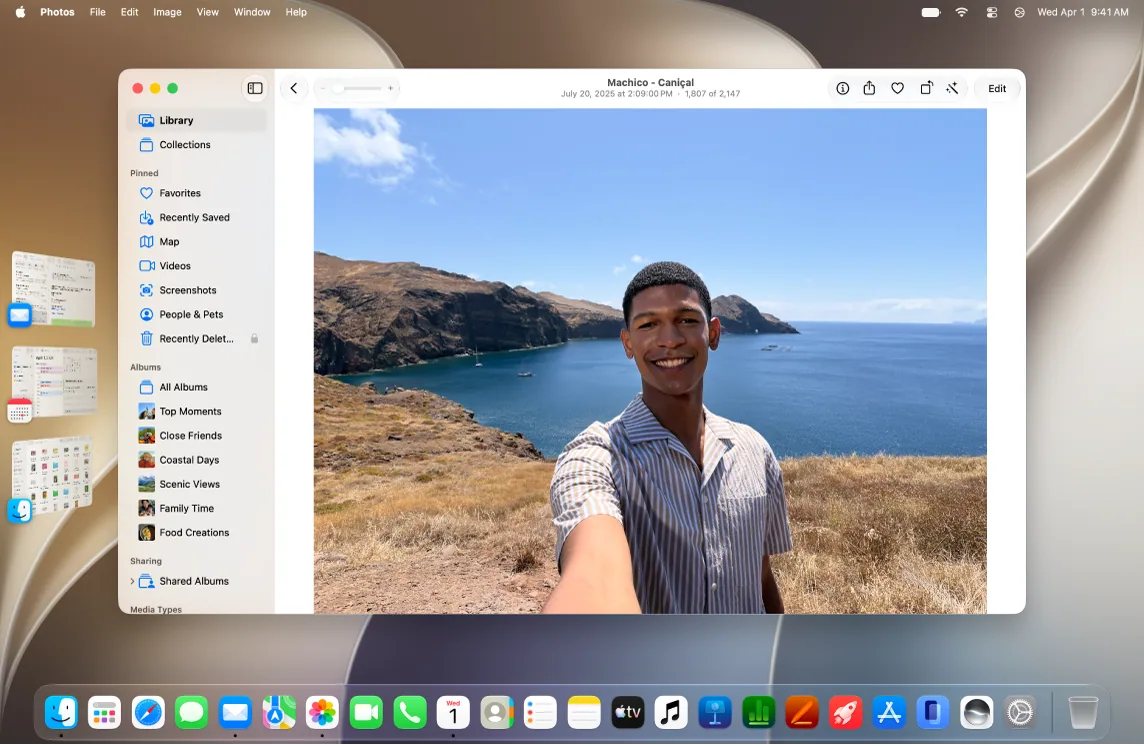
三指手势是触控板最强大的功能,也是很多新手最容易忽略的部分。macOS 的窗口管理系统——调度中心、应用切换、窗口最小化——都可以通过三指手势快速完成。
掌握三指手势后,你会发现不用鼠标也能高效地在多个应用和窗口之间切换,比用鼠标点击 Dock 栏快得多。
- 1三指上滑 = 调度中心
三个手指在触控板上向上滑动,会打开调度中心(Mission Control)。调度中心会显示所有打开的应用窗口和桌面,你可以快速看到所有正在运行的应用。在调度中心里,移动光标到目标窗口上,点击即可切换。这是查看和切换窗口最快的方式。
- 2三指下滑 = 应用窗口浏览
三个手指在触控板上向下滑动,会显示当前应用的所有窗口(如果该应用有多个窗口)。比如你在 Safari 里打开了五个标签页,三指下滑会显示这五个窗口的缩略图,你可以选择要切换到哪个窗口。这个手势比用 ⌘ + Tab 切换应用更直观。
- 3三指左右滑动 = 桌面切换
三个手指在触控板上左右滑动,可以在不同桌面(Spaces)之间切换。macOS 支持多个桌面,你可以把不同类型的应用放在不同桌面——比如桌面 1 放工作相关应用,桌面 2 放社交和娱乐应用。三指左右滑动可以快速在不同桌面间切换。
- 4三指双击 = 智能查找
三个手指在触控板上双击,会启动智能查找(Look Up)功能。光标处的单词或文字会被高亮,并弹出释义、翻译、搜索结果等。这个手势适合阅读外文文章或查看不认识的单词,非常实用。
- 如果你用外接显示器,三指左右滑动可以切换不同显示器上的桌面。把不同应用分配到不同显示器的桌面,三指滑动可以快速跨显示器切换。
- 调度中心里,你可以把窗口拖到屏幕顶部来创建新桌面,或拖到底部来关闭桌面。三指上滑进入调度中心,然后单指拖动窗口即可操作。
- 应用窗口浏览(三指下滑)只在当前应用有多个窗口时有效。如果你只打开了一个窗口,三指下滑不会有效果。
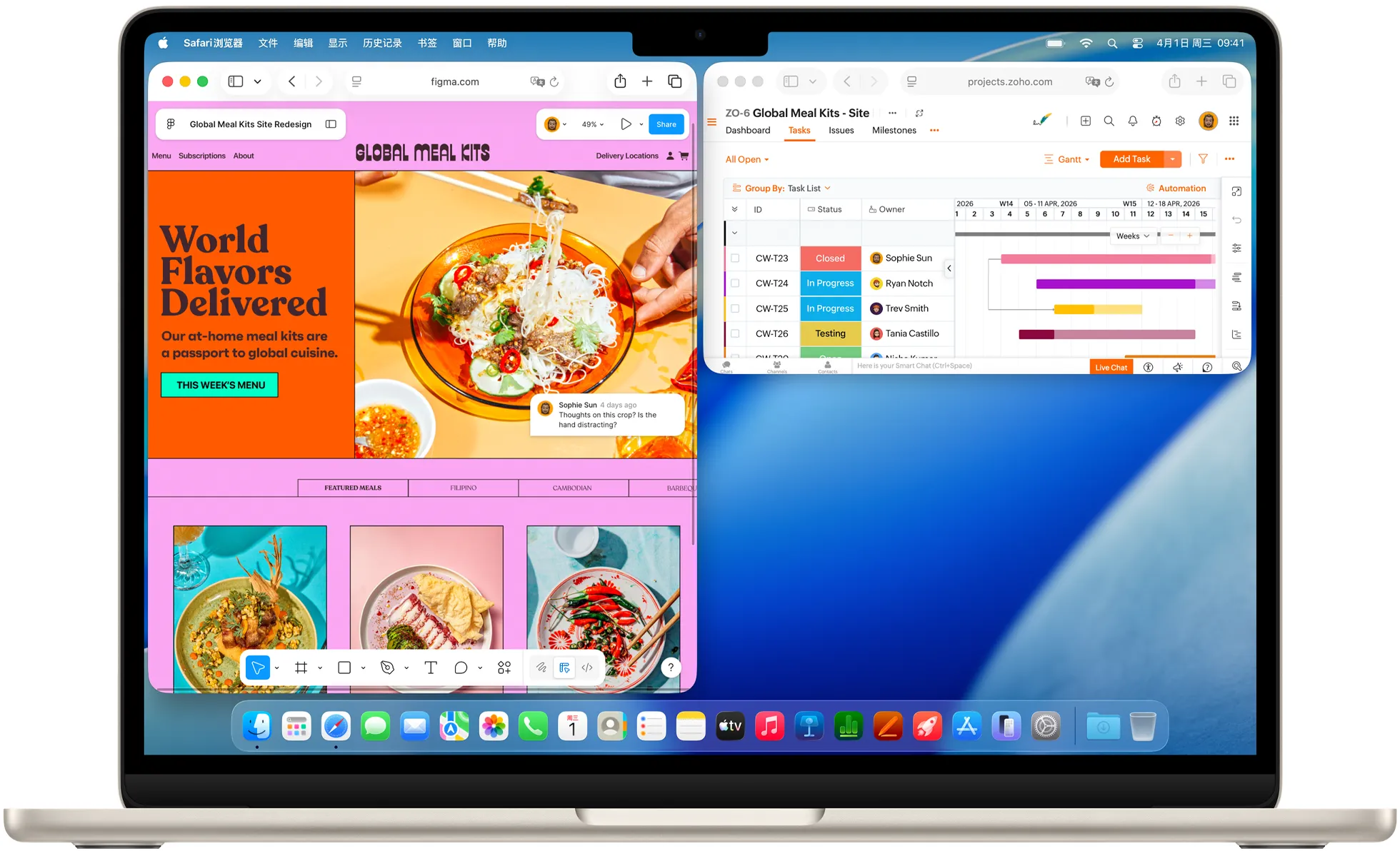
三指手势是触控板效率提升最大的部分。如果你之前只用过双指滚动,现在开始练习三指手势——每天用几次,一周就能形成肌肉记忆。
06四指手势:进阶但高效
四指手势是 macOS 触控板的进阶功能,主要用于应用切换和桌面管理。虽然手指数量多了,但操作更精确,适合需要频繁切换应用的用户。
- 1四指左右滑动 = 应用切换
四个手指在触控板上左右滑动,可以在最近使用的应用之间切换。效果和 ⌘ + Tab 类似,但通过手指滑动更直观。每次滑动会切换到上一个或下一个应用,比用键盘快捷键更适合不熟悉键盘的人。
- 2四指上滑 = 打开启动台
四个手指在触控板上向上滑动,会打开启动台(Launchpad)。启动台会显示所有已安装的应用图标,你可以搜索或点击打开应用。这个手势比把鼠标移到 Dock 栏找应用更快,特别是当你有很多应用时。
- 3四指张开 = 显示桌面
四个手指在触控板上向外张开(从中心向四角展开),会瞬间显示桌面——所有打开的窗口都会缩小到 Dock 栏,方便你点击桌面上的文件。再做一次相反的合拢动作,窗口会恢复到原来的位置。
- 4四指点按 = 光标处查询
四个手指在触控板上同时点击,效果和三指双击一样——会启动智能查找功能。光标处的单词或文字会被高亮,并弹出释义或搜索结果。
- 四指左右滑动和 ⌘ + Tab 功能相同——如果你习惯用键盘快捷键,可以用 ⌘ + Tab 代替四指滑动。两者用哪个取决于你的个人习惯。
- 四指上滑打开启动台后,你可以用单指左右滑动浏览不同分页的应用,点击图标打开应用。启动台支持搜索——直接输入应用名即可快速定位。
- 四指张开显示桌面后,所有窗口都会缩小到 Dock 栏。如果你需要快速访问桌面上的文件,这个手势非常高效。
四指手势需要一定的手指灵活性,刚开始可能觉得难操作。建议先练习四指左右滑动(应用切换),这个是最常用的四指手势。其他功能可以等需要时再学。
07高级手势:按个人习惯调整
macOS 的触控板手势全部可以在「系统设置」→「触控板」里自定义。如果你觉得某个手势不顺手,或者想添加新的手势,可以在这里调整。
系统设置里每个手势分类都有演示动画,点进去可以看动态示意。如果你不确定某个手势怎么操作,看动画比看文字更直观。
- 1调整点按力度
在「触控板」→「点按」里,可以调节「点按力度」。如果你觉得轻点太灵敏容易误触,可以把力度调大一点;如果你觉得按压太费力,可以调小。建议调到你自己感觉最舒适的力度。
- 2调整轻点灵敏度
在「触控板」→「点按」里,可以调节「轻点灵敏度」。如果你觉得轻点不灵敏需要用力按才能触发,可以把灵敏度调高。
- 3调整滚动方向
在「触控板」→「滚动缩放」里,可以开启或关闭「自然滚动」。自然滚动的方向和触屏手机一致——内容跟着手指走。如果你从鼠标滚轮转过来,觉得方向反了,可以关闭自然滚动。
- 4自定义手势
在「触控板」→ 各个子分类里,可以重新分配每个手势的功能。比如你可以把「三指上滑」从打开调度中心改成打开启动台。如果你之前用惯了 Windows 的手势,可以在这里重新映射。
- 5调整手势灵敏度
在「触控板」→「查找」里,可以调整三指/四指手势的灵敏度。如果你觉得三指手势太灵敏容易误触,可以调低灵敏度;如果你觉得三指手势不灵敏,可以调高。
- 如果你用 BetterTouchTool 等第三方工具,它提供了更多自定义选项——你可以把任意手势映射到任意操作。但第三方工具可能会覆盖系统默认手势,使用时注意冲突。
- 如果你觉得某些手势容易误触,可以在「系统设置」→「触控板」里调整触发的手指数量——比如把「三指上滑」改成「四指上滑」以避免误触。
- macOS 支持「辅助功能」中的「切换控制」——如果你有运动障碍,可以用其他方式操作触控板。在「系统设置」→「辅助功能」里可以配置。
触控板手势没有「正确」的设置——只有「适合你」的设置。多尝试不同的配置,找到你最舒适、最高效的手势方案。
08练习方法:从生疏到熟练
任何技能都需要练习,触控板手势也不例外。下面的方法可以帮助你在两周内从生疏到熟练,形成肌肉记忆。
- 1第一周:只练六个核心手势
第一周只练「先记住这六个」里的手势——单指轻点、双指滚动、双指缩放、双指双击、双指边缘滑动、三指上滑。每天刻意用这些手势代替鼠标操作,比如翻网页用双指滚动而不是滚动条,看通知用双指边缘滑动而不是鼠标移右上角。
- 2第二周:加入三指手势
第二周开始练习三指手势——三指上滑(调度中心)、三指下滑(应用窗口)、三指左右滑动(桌面切换)。这些手势刚开始会觉得别扭,但坚持一周后会明显变得自然。每天至少用几次调度中心,让手指记住这个动作。
- 3第三周:尝试四指手势
第三周加入四指手势——四指左右滑动(应用切换)、四指上滑(启动台)、四指张开(显示桌面)。这些是进阶手势,如果你之前已经熟练了三指手势,四指手势的学习会快很多。
- 4持续使用:别回到鼠标
最关键的一点——不要三天后又回去用鼠标。一旦你开始用手势,就坚持用下去。即使刚开始觉得慢、觉得别扭,也要坚持。肌肉记忆的形成需要时间,通常需要两周到一个月才能熟练。
- 如果你在练习过程中觉得某个手势太灵敏或太迟钝,随时去「系统设置」→「触控板」里调整。找到你最舒适的设置比用默认值更重要。
- 建议你在常用应用里练习手势——比如在 Safari 里练双指滚动和缩放,在访达里练三指上滑和桌面切换,在邮件里练双指边缘滑动看通知。
- 如果你有 Apple Watch,可以用「轻点」功能来查看通知——这可以替代部分触控板手势。但触控板的手势操作仍然是最全面的。
如果你发现某个手势总是做不对(比如三指上滑总是变成三指下滑),可能是因为手指同时按下时位置不够精确。尝试让手指同时放在触控板上,然后平稳地滑动——而不是先按两个再按第三个。
09不同场景下的手势组合
触控板手势的价值在于「组合」——不同场景下使用不同的手势组合,可以高效完成复杂操作。下面是几个常见场景的手势组合示例。
- 1浏览网页时
双指滚动上下翻页 → 双指从右边缘左滑看通知 → 双指捏合缩放页面 → 三指左右滑动切换到另一个浏览器窗口 → 四指左右滑动切换到另一个应用。这套组合涵盖了网页浏览的大部分操作。
- 2整理文件时
单指拖动文件到目标位置 → 三指上滑打开调度中心看所有窗口 → 四指张开显示桌面快速访问桌面文件 → 双指点按打开右键菜单(重命名、删除、分享)。这套组合适合访达和桌面文件管理。
- 3多任务切换时
三指上滑打开调度中心 → 单指移动光标到目标窗口 → 单击打开 → 如果窗口在另一个桌面,三指左右滑动切换到该桌面。或者直接用四指左右滑动在应用之间切换。
- 4阅读文档时
双指滚动翻页 → 双指双击智能缩放 → 三指双击(或四指点按)查单词释义 → 四指张开显示桌面快速查看参考文件。这套组合适合在 Pages、PDF、备忘录等应用里阅读。
- 如果你经常在多个显示器之间切换,三指左右滑动可以跨显示器切换桌面。把不同任务分配到不同显示器的桌面,三指滑动可以快速在任务间切换。
- 如果你用 Safari 浏览网页,⌘ + 1/2/3 可以在标签页之间快速切换。触控板没有直接切换标签页的手势,但可以用 ⌘ + Tab 切换到 Safari 然后用 ⌘ + 数字切换标签页。
- 如果你用终端,三指左右滑动可以切换终端窗口和浏览窗口,比用 ⌘ + Tab 更直观。
以上场景组合只是示例,你可以根据自己的使用习惯调整。关键是找到适合你的手势组合,而不是照搬别人的方案。
10触控板设置速查:系统设置路径
以下是触控板所有设置项的系统设置路径,方便你快速找到需要调整的地方。
- 1系统设置 → 触控板
这是触控板设置的根目录。所有触控板相关设置都在这里。下面列出每个子分类的路径和功能。
- 2点按
系统设置 → 触控板 → 点按。包含:轻点来点按、点按灵敏度、拖移锁定、右键点按。
- 3滚动缩放
系统设置 → 触控板 → 滚动缩放。包含:自然滚动、缩放、智能缩放、滚动速度。
- 4通知中心
系统设置 → 触控板 → 通知中心。包含:从右边缘左滑触发通知中心、触摸并按住触发。
- 5调度中心
系统设置 → 触控板 → 调度中心。包含:三指上滑触发调度中心、四指触发。
- 6查找
系统设置 → 触控板 → 查找。包含:三指/四指点按触发智能查找。
- 7应用窗口
系统设置 → 触控板 → 应用窗口。包含:三指下滑显示应用所有窗口。
- 如果你用的是 MacBook Pro(带力度触控板),在「系统设置」→「触控板」→「点按」里可以调节「点按力度」。力度触控板支持不同力度触发不同操作。
- 如果你用外接 Magic Trackpad,设置和内置触控板完全相同。外接触控板可能支持更精确的力度感应。
- macOS 支持「辅助功能」中的触控板调节——在「系统设置」→「辅助功能」→「触控板」里可以调节指针速度和跟踪速度。
如果你找不到某个设置项,用右上角的搜索框搜索关键词(如「触控板」「手势」「点按」)即可快速定位。
FAQ常见问题
为什么双指滑动方向和我预期相反?
这是「自然滚动」在起作用,方向和触屏手机一致(内容跟着手指走)。习惯鼠标滚轮的人可以在触控板设置里关闭自然滚动。建议先尝试习惯自然滚动——它更符合直觉,使用一周后你会觉得很自然。
三指手势没反应?
确认在系统设置 → 触控板里相关手势没有被关闭,且没有其他软件(如 BetterTouchTool)覆盖了默认手势。如果仍然没反应,尝试重启 Finder 或重启电脑。如果触控板硬件有问题,可以在「系统设置」→「辅助功能」里检查触控板是否被识别。
触控板手势太多记不住怎么办?
不需要全部记住。先把六个核心手势练熟(单指轻点、双指滚动、双指缩放、双指双击、双指边缘滑动、三指上滑),其他的遇到需要时再学。macOS 的触控板设置里每个手势都有演示动画,随时可以查看。
MacBook 触控板和 Magic Trackpad 的手势有区别吗?
手势完全相同。Magic Trackpad 是外置触控板,功能和 MacBook 内置触控板一致。但 Magic Trackpad 支持「力度触控」(Force Touch),可以感知不同的按压力度,部分应用支持力度触发不同操作。
触控板和鼠标哪个更高效?
对于日常使用(网页浏览、文档编辑、文件管理),触控板手势通常比鼠标更快——多指手势可以一步完成鼠标需要多次点击和移动的操作。但对于某些需要精确操作的场景(如图片编辑、CAD 设计),鼠标可能更合适。建议两者搭配使用,根据场景选择。