新 Mac 必装的 12 类软件
不追新、不堆数量,按「解决什么问题」分类,每类给一两个选择。
更新于 2026-11-01
01先想清楚:你装软件是为了解决什么问题
很多新手装 Mac 之后,第一件事就是下载一堆软件——各种「效率工具」「清理神器」「备份助手」。装了二三十个之后,发现真正常用的不到十个。问题不在于软件不好,而在于你没想清楚自己需要什么。
这份清单的分类方式不是「什么软件最火」,而是「你日常使用中会遇到什么问题,什么软件能解决它」。每个类别给出一到两个选择,优先推荐免费或系统自带方案。如果你的某个需求已经被系统自带功能覆盖,那就不用再装第三方软件。
原则很简单:每装一个软件,问自己「这周会用几次」。如果答案是「可能用不到」,那就先不装。等你真的遇到问题时再去找对应的解决方案,比提前囤积一堆用不上的软件更高效。
macOS 自带了很多隐藏的强大功能——Spotlight 搜索、备忘录、日历、词典、预览、终端。在装第三方软件之前,先花五分钟试试系统自带功能能不能满足你的需求。
02第一类:窗口管理——让多任务不再混乱
macOS 的窗口管理默认比较基础——你可以拖动窗口到屏幕边缘来分屏,但一旦涉及多窗口、多显示器、快捷键操作,系统自带功能就不够用了。窗口管理软件的核心价值是让你用快捷键或拖拽快速排列窗口,而不是手动拖来拖去。
推荐两个选择:如果你想要免费方案,用系统自带的「分屏」功能配合 Rectangle Pro(免费版)基本够用;如果你追求极致效率,强烈推荐 Raycast 的窗口管理功能,它把启动器和窗口管理合二为一,一个软件顶两个。
- 1Rectangle(免费)
安装后默认启用,按快捷键即可将窗口吸附到屏幕左半、右半、左上、右上等区域。支持自定义快捷键,可以设置为「左半边 = ⌃ + F1」「右半边 = ⌃ + F2」。免费版功能已经覆盖 90% 的窗口管理需求,Pro 版解锁更多自定义选项。
- 2Raycast(免费/Pro)
Raycast 是一个启动器,但它内置了强大的窗口管理功能。按 ⌘ + 空格打开 Raycast,输入「window」即可看到窗口分屏选项。免费版就够用,Pro 版解锁更多主题和插件。如果你还没有装启动器,直接用 Raycast,一个软件解决启动器 + 窗口管理 + 剪贴板三个需求。
- 3Magnet(付费)
如果你只想要一个纯粹的窗口管理工具,Magnet 是一个不错的选择。它功能简单但稳定,支持把窗口吸附到屏幕的 4 个角、左右半屏、全屏等。价格约 10 元,性价比很高。
- Rectangle 和 Raycast 的窗口管理功能有重叠——如果你两个都装了,建议只用一个,避免快捷键冲突。
- 系统自带的分屏功能(拖动窗口到屏幕边缘后松手)已经够用,不需要所有场景都用第三方工具。
- 如果你用外接显示器,确认窗口管理软件支持多显示器。大部分主流工具都支持,但一些小众工具可能只针对单显示器优化。
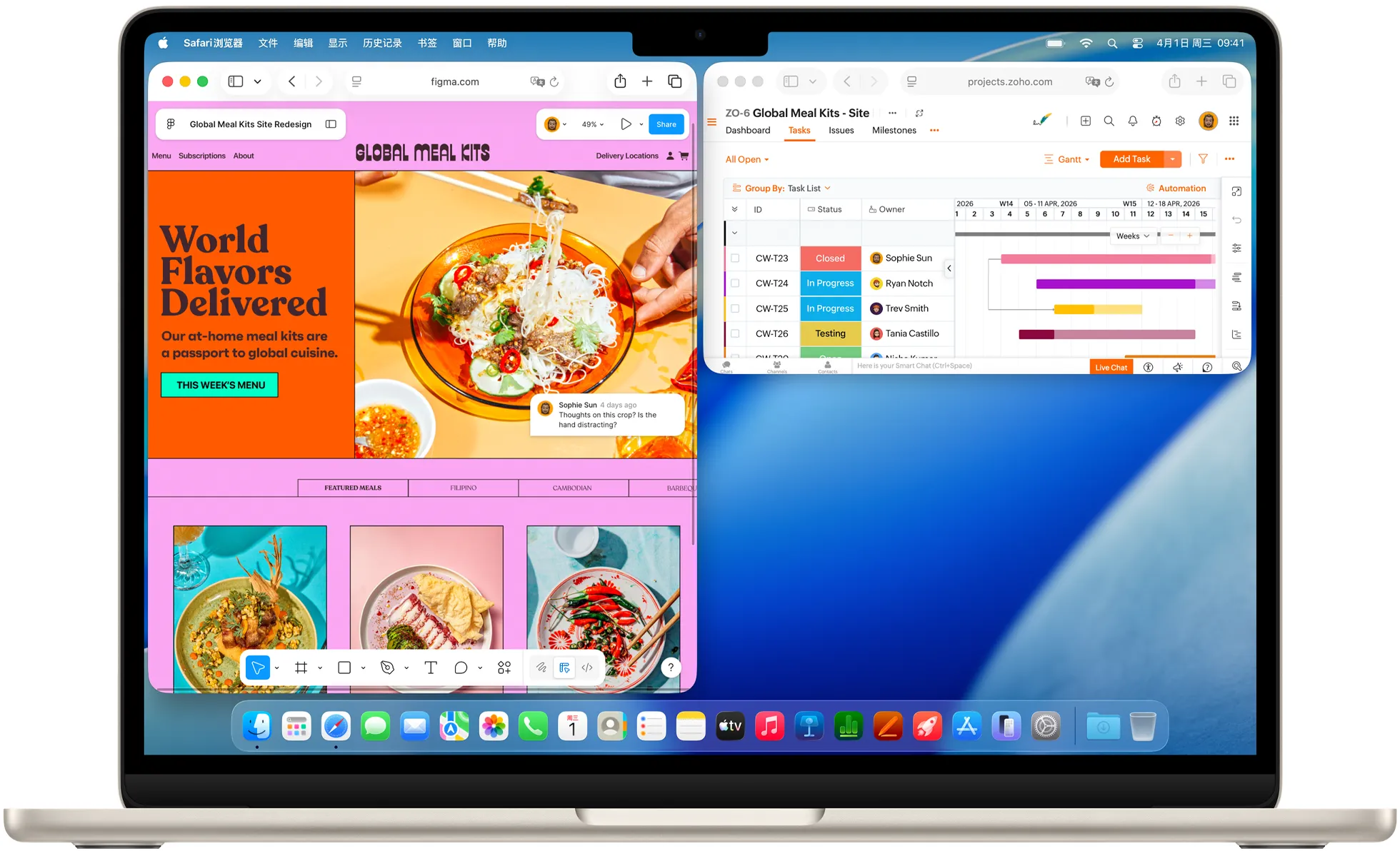
窗口管理软件的快捷键建议设置为「左手舒适区」——如 Control 或 Option 组合 F1–F4,而不是 Command 组合,避免和系统快捷键冲突。
03第二类:启动器与剪贴板——效率的隐形引擎
启动器(Launcher)是 macOS 上被严重低估的效率工具。系统自带的 Spotlight(⌘ + 空格)已经不错,但第三方启动器提供了更多可定制性——自定义插件、剪贴板历史、窗口管理、快速计算、文本片段等功能可以集成在一个工具里。
剪贴板历史也是一个高频需求。macOS 默认只保存最后一次复制的内容,如果你需要复制多个片段来回粘贴,这就不够了。启动器通常内置剪贴板历史功能,不需要单独装一个。
- 1Raycast(首选推荐)
Raycast 是目前 macOS 上最值得推荐的启动器。它完全免费(Pro 版可选),支持插件扩展、剪贴板历史、窗口管理、文本片段、快捷计算等。按 ⌘ + 空格打开,输入应用名、文件名、计算式,都能快速得到结果。安装后建议在设置里开启「剪贴板历史」(快捷键 ⌘ + Shift + V)和「窗口管理」。
- 2Alfred(经典选择)
Alfred 是 macOS 上最老牌的启动器,功能和 Raycast 类似但生态更成熟。免费版功能有限,PowerPack 解锁剪贴板、工作流等高级功能,价格约 199 元。如果你习惯了 Alfred 的工作流,继续用没问题;如果你还没装过启动器,Raycast 是更好的入门选择。
- 3系统 Spotlight(零成本方案)
如果你不想装第三方软件,系统 Spotlight 也能完成大部分启动器功能。按 ⌘ + 空格打开,输入应用名可以直接打开,输入计算式可以直接计算,输入文件名可以直接搜索。剪贴板历史需要第三方工具,但如果你只是偶尔需要复制多段文本,系统方案也够用。
- Raycast 的插件市场有很多实用工具,如「QuickLinks」快速跳转文件夹、「Date Calculator」日期计算、「Window Manager」窗口管理等,建议按需安装。
- 剪贴板历史默认只保存最近 20 条,可以在设置里调整。如果你需要保存更多,建议增加数量或定期清理。
- 启动器的快捷键可以自定义,建议设置为 ⌘ + 空格(与 Spotlight 一致)或 Option + 空格,看你个人习惯。
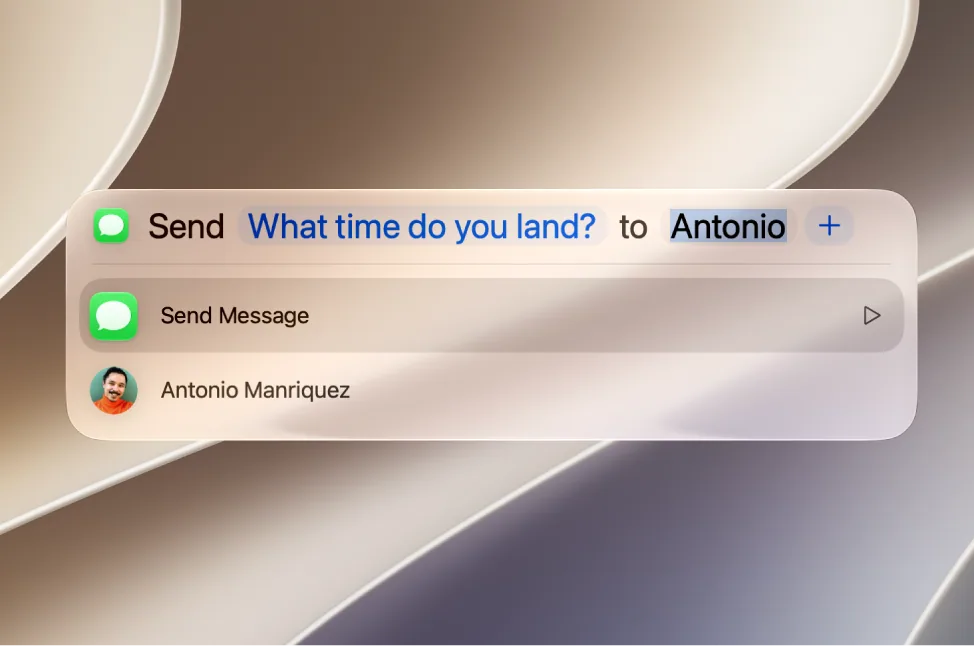
如果你用 Raycast,建议开启「自动更新」和「开机自启」功能,这样每次打开电脑时启动器已经在后台运行,随时可以呼出。
04第三类:压缩解压——Mac 上最容易被忽略的需求
macOS 自带的归档工具(归档实用工具)只能处理 zip 格式,对于 rar、7z、tar.gz 等格式支持有限。尤其是 rar 格式,macOS 原生无法解压,必须装第三方工具。
压缩解压工具看起来不起眼,但日常使用中经常遇到——下载的软件包、同事发的压缩文件、从 Windows 电脑传来的资料。装一个好的压缩工具,可以避免「这个文件打不开」的尴尬。
- 1Keka(免费,首选)
Keka 是 macOS 上最受欢迎的压缩工具,完全免费且开源。安装后,右键点击文件 →「用 Keka 打开」即可解压。支持 rar、7z、tar.gz、iso、dmg 等几乎所有常见格式。建议在设置里开启「Keka 作为默认解压工具」,这样双击 zip 文件会自动调用 Keka 解压。
- 2系统自带归档工具(零成本)
macOS 自带的归档工具可以处理 zip 格式,操作方式是双击文件自动解压。如果你只处理 zip 格式且不需要额外功能,系统自带方案完全够用。但对于 rar 和 7z 格式,必须装第三方工具。
- 3The Unarchiver(免费)
The Unarchiver 是另一个免费选项,功能和 Keka 类似。它的界面更传统,适合不习惯 Keka 交互方式的用户。支持 rar、7z、zip 等格式,但不支持压缩功能——只能解压,不能打包。
- Keka 在 App Store 和官网都可以下载。如果从官网下载,安装时需要到「隐私与安全性」页面点「仍要打开」——这是正常的安全提示,不是软件有问题。
- 如果你经常需要压缩文件发给 Windows 用户,建议用 zip 格式。rar 在 Windows 上更通用但 macOS 解压需要第三方工具,zip 是跨平台最安全的选择。
- Keka 支持右键菜单集成,安装后右键点击文件会看到「用 Keka 压缩」和「用 Keka 解压」选项。如果你没有看到,重启 Finder 即可。
Keka 的「密码保护」功能需要 Pro 版。如果你需要加密压缩文件,可以考虑用系统自带的「磁盘工具」创建加密磁盘映像,免费且安全。
05第四类:笔记与写作——找到适合你的工具
笔记和写作是两个不同的需求——笔记偏「收集和整理」,写作偏「创作和输出」。macOS 上笔记软件的选择非常多,从免费到订阅、从本地存储到云端同步,各有取舍。关键是找到一个适合你的工作流的方案,而不是追求功能最全的。
如果你只是偶尔记一下东西,系统备忘录和 Apple Notes 就够了。如果你需要 Markdown 写作、本地存储、双链笔记等功能,可以考虑 Obsidian 或 Typora。如果你需要同步到多个设备,Notion 或 Bear 也是不错的选择。
- 1系统备忘录(零成本)
macOS 自带的备忘录功能已经很强——支持富文本、列表、表格、附件、手写(Apple Pencil 在触控板上),而且和 iPhone、iPad 自动同步。如果你只是记购物清单、会议要点、临时想法,系统备忘录完全够用。
- 2Obsidian(免费,本地存储)
Obsidian 是一个本地 Markdown 笔记软件,数据完全保存在本地,不依赖云端。它的核心优势是「双链笔记」——你可以在笔记之间互相链接,形成知识网络。适合需要长期积累知识、构建个人知识库的用户。免费版功能已经非常强大,Sync 同步服务需要付费。
- 3Typora(付费,极简写作)
Typora 是一个所见即所得的 Markdown 编辑器,界面极简——打开就是纯文字,没有工具栏、没有侧边栏。它适合专注写作的人——你不需要管理笔记结构,只需要打开一个文件开始写。价格约 89 元,一次购买永久使用。
- 4Notion(免费/订阅,协作)
Notion 是一个全能型笔记和协作平台,适合团队使用。它的核心优势是「数据库」——你可以把笔记组织成表格、看板、日历等多种形式。如果你需要和同事协作、管理项目进度,Notion 很合适。免费版有页数限制,订阅版解锁更多功能。
- 如果你用 Obsidian,建议先花时间学习 Markdown 基本语法(标题、列表、引用、代码块等),这是使用 Obsidian 的基础。
- 如果你用 Notion,建议先想清楚「我要管理什么」——项目管理、读书笔记、知识库、生活清单,每个用途的模板不同。不要一上来就复制别人的全套模板。
- Apple Notes 支持用触控板手写——在备忘录里按 ⌘ + N 新建,然后点触控板手写(需要系统设置 → 触控板 → 手写中开启)。
如果你不知道选哪个,先从系统备忘录开始用。当你发现自己需要「搜索所有笔记」「在笔记之间链接」「导出 Markdown」等功能时,再考虑升级到 Obsidian 或 Typora。
06第五类:截图与标注——沟通效率的倍增器
截图是日常使用中频率极高的操作——给别人演示问题、记录信息、保存灵感,都需要截图。macOS 自带的截图功能(⌘ + Shift + 4)已经不错,但如果你需要标注、箭头、文字、马赛克等功能,第三方工具会更高效。
macOS 自带截图功能可以完成大部分基础需求,但如果你经常需要标注后再发送给别人,一个好用的截图工具能省很多时间。
- 1系统截图(零成本)
macOS 自带截图功能:按 ⌘ + Shift + 4 截取区域,按 ⌘ + Shift + 3 截取全屏,按 ⌘ + Shift + 5 打开截图工具栏。截图后会自动保存到桌面或剪贴板(取决于设置)。系统截图也支持标注——截图后点击顶部菜单栏的缩略图可以进入标注模式,添加文字、箭头、方框等。
- 2Shottr(免费/付费,推荐)
Shottr 是 macOS 上最值得推荐的截图标注工具。免费版功能已经很强——区域截图、全屏截图、滚动截图(长页面截图)、标注工具(箭头、文字、马赛克、高亮)。它的优势是标注功能比系统自带更丰富,而且支持「滚动截图」——截取整个网页的完整内容,系统截图做不到这个。
- 3CleanShot X(付费)
CleanShot X 是一个功能更全面的截图工具,适合需要高级标注功能的用户。支持滚动截图、标注、编辑、云分享等。价格约 149 元,如果你经常需要截图并发送给别人,这个投资值得。
- 如果你用系统截图,建议在「系统设置」→「键盘」→「快捷键」→「截屏」里自定义快捷键。默认的 ⌘ + Shift + 4 容易误触,可以改为 ⌘ + Shift + 5 或其他组合。
- 截图后默认保存到桌面,如果你不想要桌面混乱,可以在「系统设置」→「桌面与程序坞」→「截屏」里修改保存位置。
- 如果你需要录制屏幕,macOS 自带录屏功能(⌘ + Shift + 5 → 录制屏幕)已经够用。不需要单独装录屏软件,除非你需要编辑视频。
如果你经常截图发给同事或朋友,建议开启「截图后复制到剪贴板」——这样你可以直接粘贴到聊天窗口里,不需要先保存文件再手动插入。
07第六类:视频与音频播放——看片听歌不求人
macOS 自带播放器可以播放 mp4、mov 等常见格式,但如果你下载了 mkv、avi、flac 等格式的视频或音频,系统播放器可能无法直接播放。一个好用的播放器可以解决这个麻烦。
- 1IINA(免费,首选)
IINA 是 macOS 上最好的免费视频播放器,基于 mpv 内核,支持几乎所有视频格式(mp4、mkv、avi、flac、webm 等)。界面简洁,支持字幕、播放速度调节、画中画。完全免费且开源,从官网或 Homebrew 安装。
- 2系统自带播放器(零成本)
macOS 自带的 QuickTime Player 可以播放 mp4、mov 和部分音频格式。如果你只处理常见格式且不需要字幕、播放速度调节等功能,系统播放器完全够用。但对于 mkv 和 avi 格式,QuickTime 不支持。
- 3VLC(免费)
VLC 是另一个免费且跨平台的播放器,功能和 IINA 类似。如果你之前在 Windows 或 Linux 上用 VLC,继续用 VLC 也没问题。它的界面比 IINA 更传统,但稳定性很好。
- 如果你用 IINA,建议在设置里开启「画中画」——这样你可以一边看视频一边做其他事,窗口悬浮在其他应用上方。
- 如果你下载了带字幕的视频但字幕不显示,可以在 IINA 设置里手动加载字幕文件(.srt 或 .ass)。
- 音频播放推荐用系统自带音乐 app 或 Spotify。如果你有本地音频文件,IINA 也可以当音频播放器用。
如果你从网上下载视频,注意文件来源是否可靠。很多视频下载站会附带广告软件或恶意脚本,装一个可靠的播放器不代表你的系统是安全的——下载渠道更重要。
08第七类:密码管理——安全的第一道防线
密码是数字生活的核心凭证。如果你用同一个密码走天下,一旦某个网站泄露了你的密码,所有账户都会沦陷。密码管理器可以帮你生成强密码、自动填充、安全存储,让你不用再记一堆密码。
macOS 自带钥匙串(Keychain)已经是一个不错的密码管理器,如果你只用 Apple 生态,它可能够用。但如果你跨平台使用(Windows、Android、Linux),或需要和团队共享密码,第三方密码管理器更合适。
- 1系统钥匙串(零成本)
macOS 自带的钥匙串可以保存密码、信用卡、Wi-Fi 密码等。在「系统设置」→「密码」里管理。它会自动填充密码,数据加密存储在本地。如果你只用 Apple 设备,钥匙串完全够用。缺点是跨平台同步需要 iCloud 同步,非 Apple 设备不支持。
- 21Password(订阅制,推荐)
1Password 是最受欢迎的密码管理器,支持跨平台同步(macOS、iOS、Windows、Android、Linux、Web)。它的优势是生态成熟、功能全面——除了密码,还可以保存信用卡、身份证、软件许可证、安全笔记等。价格约 21 元/月,如果你管理大量密码和凭证,这个投资很值得。
- 3Bitwarden(免费/订阅)
Bitwarden 是一个开源密码管理器,功能和 1Password 类似但价格更亲民。免费版支持跨平台同步,适合预算有限的用户。付费版解锁团队共享、高级安全功能等。如果你不想花钱,Bitwarden 是最好的免费选择。
- 如果你用 1Password 或 Bitwarden,建议先导入系统钥匙串里已有的密码,避免重复录入。
- 开启「双重认证」(2FA)——密码管理器通常支持生成 2FA 验证码。把你的重要账户(邮箱、银行、社交账号)的 2FA 迁移到密码管理器里,统一管理。
- 密码管理器的主密码一定要强且唯一——不要和其他密码重复,不要包含个人信息。一旦主密码泄露,所有密码都会暴露。
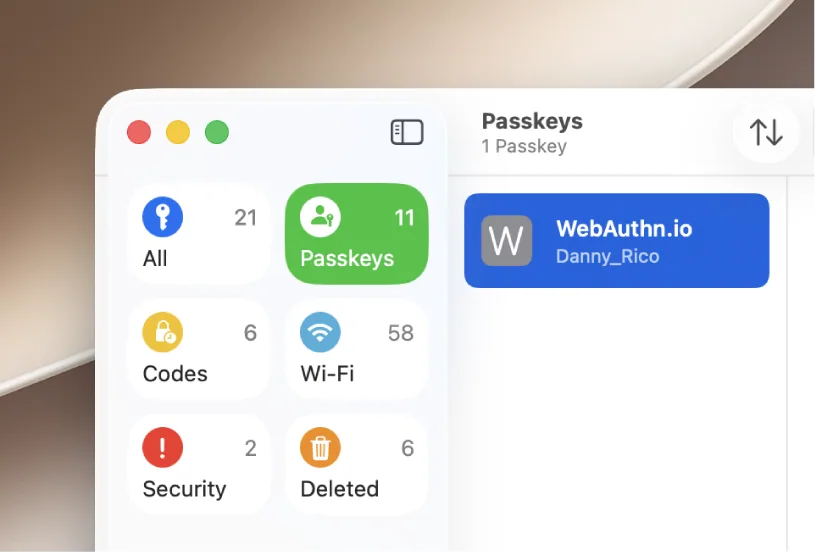
如果你现在用的是弱密码或重复密码,建议花十分钟把所有重要账户的密码改成强密码,并保存到密码管理器里。这一步做一次,以后不用再担心密码问题。
不要用密码管理器保存银行密码。银行通常有自己的安全机制(如短信验证码、U 盾),密码管理器无法替代这些。建议把银行密码单独记在安全的地方。
09第八类:菜单栏管理——让顶部区域更干净
macOS 顶部的菜单栏会显示所有自启动应用的图标,随着使用时间增长,图标会越来越多,菜单栏越来越拥挤。菜单栏管理工具可以帮助你隐藏不常用的图标、整理分组、自定义菜单栏布局。
如果你只有五六个常驻图标,可能不需要菜单栏管理工具。但如果你装了十几个应用都在菜单栏显示图标,一个管理工具能让菜单栏焕然一新。
- 1Bartender(付费,经典)
Bartender 是 macOS 上最老牌的菜单栏管理工具,价格约 128 元。它可以隐藏不常用的图标、设置显示延迟、自定义菜单栏布局。功能稳定,适合需要精细控制的用户。如果你只想要一个纯粹的菜单栏整理工具,Bartender 是首选。
- 2Ice(免费,推荐)
Ice 是一个免费且开源的菜单栏管理工具,功能和 Bartender 类似。它可以隐藏图标、设置分组、自定义布局。免费版功能已经够用,如果你不想花钱,Ice 是完美的替代方案。
- 3系统设置管理(零成本)
在「系统设置」→「控制中心」和「菜单栏」里,你可以逐个关闭应用在菜单栏显示图标。不需要第三方工具也能清理菜单栏,只是操作麻烦一些——每次新应用安装后都需要去设置里关掉。
- 如果你用 Ice 或 Bartender,建议把不常用的图标设置为「显示时延迟」——它们会在你需要时出现,不需要时隐藏。
- 菜单栏图标可以按应用分组——把同类应用的图标放在一起,视觉上更清晰。
- 定期检查菜单栏——有些应用安装后会默认在菜单栏显示图标,你可能根本没意识到它们在后台运行。
如果你用外接显示器,菜单栏默认在主显示器上。部分菜单栏管理工具支持多显示器菜单栏配置,但大多数默认只在主显示器显示菜单栏。
10第九类:卸载清理——不残留、不臃肿
macOS 卸载应用的方式是把 .app 文件从「应用程序」文件夹拖到废纸篓。这种方式简单但不够彻底——很多应用会在 ~/Library 里留下配置文件、缓存、偏好设置等残留文件。日积月累,这些残留会占用不少空间。
一个好用的卸载工具可以自动清理应用及其残留文件,保持系统干净。但不要用「一键清理」「系统加速」类工具,它们经常过度清理,把系统需要的缓存也删掉了。
- 1AppCleaner(免费,首选)
AppCleaner 是一个免费且简单的卸载工具。安装后,把应用拖到 AppCleaner 窗口里,它会自动找到该应用的所有相关文件(.app、.plist、缓存、偏好设置等),一键清理。它不会过度清理,只删该应用的文件,安全可靠。
- 2系统自带卸载(零成本)
macOS 自带的卸载方式就是把 .app 文件拖到废纸篓。对于大部分应用,这种方式足够——应用的主要文件都被删除了。但残留的偏好设置和缓存不会被清理,需要手动去 ~/Library 里删除。如果你不在意残留文件,系统自带方案够用。
- 3Hazel(付费,高级)
Hazel 是一个自动化清理工具,可以设置规则自动删除特定类型的文件(如「下载文件夹里超过 30 天的 dmg 文件自动删除」)。价格约 32 元,适合需要自动化管理的用户。如果你只是偶尔清理,AppCleaner 就够了。
- AppCleaner 不会清理「系统」文件——它只删除你明确选择的应用及其相关文件。不用担心它会误删系统文件。
- 如果你用 Homebrew 安装的应用,用 Homebrew 自带的卸载命令更干净(brew uninstall <应用名>)。
- 定期清理废纸篓——卸载后文件只是移到了废纸篓,没有真正删除。清空废纸篓才能释放空间。
如果你用 macOS 自带的「存储空间」管理,系统会给出清理建议。这些建议是系统级的,比第三方清理工具更安全。优先用系统自带功能,第三方工具作为补充。
不要用「一键清理」「系统加速」「内存清理」类工具。它们大多在制造焦虑,反而会删掉系统需要的缓存和配置文件,导致应用需要重新登录或丢设置。macOS 不需要这些工具。
11第十类:备份工具——除了 Time Machine 还能怎么备份
Time Machine 是 macOS 自带的备份工具,配合外置硬盘使用,可以完整备份你的系统。这是最基础也是最重要的备份方案。但如果你需要更灵活的备份策略(如云备份、增量备份、选择性备份),可以考虑其他工具。
备份的核心原则是「3-2-1」:3 份数据、2 种介质、1 份异地。Time Machine 满足了本地备份需求,iCloud 满足了部分云备份需求。如果你需要更强的异地备份或更灵活的备份策略,下面的工具可以补充。
- 1Time Machine(系统自带,首选)
Time Machine 是 macOS 自带的备份工具,设置简单、恢复方便。准备一块外置硬盘,在「系统设置」→「通用」→「Time Machine」里添加备份磁盘。第一次全量备份后,之后自动增量备份。这是最省心的方案,建议所有人使用。
- 2iCloud 云备份(系统自带)
iCloud 可以同步你的桌面、文稿、照片、钥匙串等数据到云端。在 Apple ID → iCloud 里开启相关同步选项。免费版 5 GB,如果你数据量不大可以不升级。如果需要更多空间,升级到 50 GB 或 200 GB 方案。iCloud 适合同步而不是完整备份——它备份的是文件数据,不是系统。
- 3Carbon Copy Cloner(免费/付费)
Carbon Copy Cloner 是一个更灵活的备份工具,支持增量备份、定时备份、选择性备份。免费版功能有限,Bombich Software 提供了免费许可给个人用户。如果你需要比 Time Machine 更灵活的备份策略,CCC 是值得考虑的方案。
- 4Backblaze(订阅制,云端备份)
Backblaze 是一个云端备份服务,每月约 7 美元,提供无限量的云备份空间。它的优势是「异地备份」——数据存储在 Backblaze 的数据中心,即使本地硬盘和 Mac 一起丢了,数据也不会丢。如果你有大量重要数据且需要异地备份,Backblaze 是一个好选择。
- Time Machine 备份后,如果你换了新 Mac,可以用「迁移助理」从备份恢复——所有数据、应用、设置都会迁移过来,不需要手动重装。
- 如果你用 iCloud 同步照片,确认「优化 Mac 存储」已开启——这样本地只保留小尺寸预览,原片存在云端,节省硬盘空间。
- 如果你用 Backblaze,建议开启「版本历史」——这样即使你误删了文件,也能从历史版本恢复。
备份这件事做一次就能安心很久。如果你还没有开始备份,今天就去买一块外置硬盘或开通 iCloud 云存储,把数据备份起来。硬盘什么时候坏没人知道。
不要把备份只存在一个地方。Time Machine 的外置硬盘和你的 Mac 放在一起,火灾、进水、盗窃会一起没。至少把最关键的数据同步一份到云端或另一个地点。
12第十一类:开发工具——程序员的必备武器
如果你是开发者,Mac 上的几个工具几乎是必备的。这些工具不一定需要额外安装——大部分是 macOS 自带的,或者可以通过 Homebrew 一键安装。
- 1Homebrew(包管理器)
Homebrew 是 macOS 上最流行的包管理器,可以一键安装命令行工具、开发框架、图形应用等。安装方式:打开终端,粘贴官网上的安装命令。安装后可以用 brew install <包名> 安装各种工具,brew update 更新所有包。
- 2iTerm2(终端模拟器)
iTerm2 是 macOS 上最好的终端模拟器,比系统自带终端功能更强——分屏、热键、插件、颜色主题、Shell 集成等。用 Homebrew 安装:brew install --cask iterm2。如果你每天用终端,iTerm2 的体验提升非常大。
- 3VS Code(编辑器)
VS Code 是目前最流行的代码编辑器,支持几乎所有编程语言、丰富的插件生态、Git 集成、远程开发等。用 Homebrew 安装:brew install --cask visual-studio-code。如果你还没有代码编辑器,VS Code 是最好的入门选择。
- 4Xcode(Apple 开发工具)
如果你需要开发 iOS/macOS 应用,Xcode 是必备的。从 Mac App Store 免费下载,但体积较大(约 10 GB+)。安装后需要下载额外的 Command Line Tools,用 xcode-select --install 安装。非 Apple 开发用户不需要安装 Xcode。
- 用 Homebrew 安装的工具可以用 brew cleanup 清理旧版本和缓存,保持系统干净。
- iTerm2 的插件生态很丰富——Shell Integration、Oh My Zsh、zsh-autosuggestions 等可以让终端使用体验大幅提升。
- VS Code 的插件市场有很多实用工具,但不要装太多——插件太多会拖慢启动速度。
如果你不是开发者,可以跳过这一类。这些工具是面向有编程需求的用户,普通用户不需要安装。
13第十二类:设计工具——从修图到原型设计
macOS 上有很多优秀的设计工具,覆盖从图片编辑到 UI/UX 原型设计的全流程。这些工具大部分是付费的,但有免费替代品或系统自带方案。
- 1Figma(免费/订阅,UI 设计)
Figma 是目前最流行的 UI/UX 设计工具,支持多人协作、组件库、原型交互等。免费版可以创建无限个文件,但只能有 2 个用户。如果你需要团队协作,需要订阅。用浏览器打开 figma.com 即可使用,不需要安装客户端(但有桌面客户端可选)。
- 2Pixelmator Pro(付费,图片编辑)
Pixelmator Pro 是 macOS 上最好的图片编辑器之一,功能和 Photoshop 类似但更轻量、更便宜(约 258 元)。支持图层、蒙版、滤镜、矢量工具等。如果你需要修图但不想用 Photoshop,Pixelmator Pro 是很好的选择。
- 3系统预览(零成本,基础修图)
macOS 自带的预览(Preview)可以完成基础的图片编辑——裁剪、旋转、调整大小、添加标注等。如果你只是偶尔修图,预览完全够用。打开图片 → 工具栏选择编辑功能即可。
- 4Sketch(付费,UI 设计)
Sketch 是 macOS 上老牌的 UI 设计工具,和 Figma 功能类似但只在 macOS 上可用。价格约 99 美元/年。如果你习惯了 Sketch 的工作流,继续用没问题;如果你还没用过 UI 设计工具,Figma 是更好的入门选择。
- 如果你用 Figma,建议先学习「组件」和「自动布局」这两个核心概念——它们是 Figma 效率的基础。
- Pixelmator Pro 支持 Apple Shortcuts 和自动化操作,可以批量处理图片。如果你需要批量处理,可以用 Shortcuts 创建自动化流程。
- 系统预览的「标注」功能可以在截图上添加箭头、方框、文字——如果你不需要专业修图,预览的标注功能就够用。
如果你只是偶尔修图或做设计,不需要买付费工具。系统预览 + macOS 自带截图标注功能已经覆盖了大部分基础需求。等你真的需要专业功能时再升级。
14安装软件时的三个注意事项
装软件看似简单,但有几个坑经常有人踩。提前知道这些注意事项,可以避免很多麻烦。
- 1只从官网或 App Store 下载
优先从官方网站或 Mac App Store 下载软件。第三方下载站的「高速下载器」经常捆绑广告软件或恶意程序。如果你不确定某个软件是否可靠,先去搜索引擎搜一下「软件名 + 官网」或「软件名 + 评价」,确认后再下载。
- 2dmg 安装后推出磁盘映像
从网上下载的软件通常是 .dmg 格式。双击打开后,把 .app 文件拖到「应用程序」文件夹里。安装完成后,在 .dmg 文件上右键 →「推出磁盘映像」,清理下载文件夹里的冗余文件。
- 3「已损坏」或「无法验证开发者」
如果安装时提示「已损坏」,多半是下载不完整,重新下载即可。如果提示「无法验证开发者」,这是 macOS 的安全机制(Gatekeeper)在工作。在「系统设置」→「隐私与安全性」页面底部点「仍要打开」即可。不要为了绕过这个提示而关闭系统保护。
- 安装软件后检查「系统设置」→「隐私与安全性」→「登录项」——有些软件会默认添加自启动项,如果你不需要它在开机时运行,在这里关掉。
- 定期检查软件更新——在 App Store 或软件自身的更新功能里检查。保持软件更新可以修复安全漏洞和 bug。
- 卸载不需要的软件——把 .app 文件拖到废纸篓,然后清空废纸篓。如果需要彻底清理,用 AppCleaner 删除残留文件。
如果你不确定某个软件是否安全,可以在安装前用 VirusTotal(virustotal.com)上传文件扫描——它可以检测文件是否包含已知的恶意代码。虽然 Mac 上的恶意软件较少,但检查总比不检查好。
如果你从第三方网站下载了「破解版」「绿色版」软件,注意——这些版本通常修改了原始安装包,可能包含恶意代码。如果一个软件需要你关闭系统保护才能运行,大概率有问题。
FAQ常见问题
我需要装所有这些软件吗?
不需要。这份清单是「按需求分类」而不是「必装清单」。根据你的使用场景选择——普通用户可能只需要窗口管理、压缩解压、截图、密码管理这四类。开发者和设计师需要更多。每装一个软件,问自己「这周会用几次」。
免费软件和付费软件怎么选?
优先用免费软件。大部分免费软件已经够用——Rectangle(窗口管理)、Raycast(启动器)、Keka(压缩)、IINA(播放器)、AppCleaner(卸载)都是免费且优秀的工具。只有当你确实需要付费软件的特定功能时再考虑升级。
这些软件会影响 Mac 速度吗?
大部分不会。上面推荐的软件都是轻量级的,不会明显影响系统性能。但如果装了太多自启动软件,开机会变慢。建议在「系统设置」→「登录项」里检查并关闭不需要的自启动项。
我需要装杀毒软件吗?
不需要。macOS 内置的 XProtect 和 Gatekeeper 已经覆盖了绝大多数安全场景。绝大多数 Mac 上的恶意软件靠「用户主动安装」传播。养成从官网或 App Store 下载软件的习惯,比装杀毒更有效。
怎么卸载不需要的软件?
最简单的方法:把 .app 文件从「应用程序」文件夹拖到废纸篓。如果需要彻底清理残留文件,用 AppCleaner 删除相关文件。不要手动去 ~/Library 里删除,容易误删其他应用的文件。